
3 Rahasia Cara Menomori Halaman di Word untuk Skripsi Bolak-Balik Rapi 5 Menit
Disiarkan oleh stimiksepnop.ac.id – Artikel seputar cara menomori halaman di word bisa anda temukan disini. penomoran halaman adalah elemen krusial dalam dokumen profesional seperti skripsi, laporan, atau buku. Microsoft Word menyediakan berbagai fitur untuk mengatur nomor halaman sesuai kebutuhan. Artikel ini akan membahas langkah demi langkah cara menomori halaman di Word dengan mudah.
1. Mengenal Fitur Dasar penomoran halaman
Fitur penomoran halaman di Word dapat diakses melalui tab Insert. Di sana Anda akan menemukan opsi Page Number yang memungkinkan penempatan nomor di atas atau bawah halaman. Cara memberi halaman di Word sangat sederhana, cukup pilih posisi dan format yang diinginkan.
Word menyediakan tiga posisi utama: Top of Page, Bottom of Page, dan Page Margins. Pilihan ini memudahkan Anda menyesuaikan tata letak dokumen. Setiap posisi memiliki variasi seperti kiri, tengah, atau kanan.
2. Langkah Mudah Menambah Nomor Halaman
Untuk memulai, buka dokumen Word Anda dan klik menu Insert. Kemudian pilih Page Number dan tentukan posisi nomor halaman. Cara menambah no halaman di Word tidak memerlukan keahlian khusus, cukup beberapa klik.
Setelah nomor muncul, Anda dapat mengubah format angka dengan mengklik Format Page Numbers. Di sini Anda bisa memilih angka latin, romawi, atau huruf. Ini berguna untuk halaman awal seperti daftar isi.
3. Membuat Nomor Halaman Berbeda dalam Satu Dokumen
Seringkali skripsi membutuhkan angka romawi di bagian awal dan angka latin di bagian isi. Cara halaman berbeda di Word dapat dilakukan dengan menggunakan section breaks. Pertama, tempatkan kursor di awal halaman yang ingin diubah formatnya.
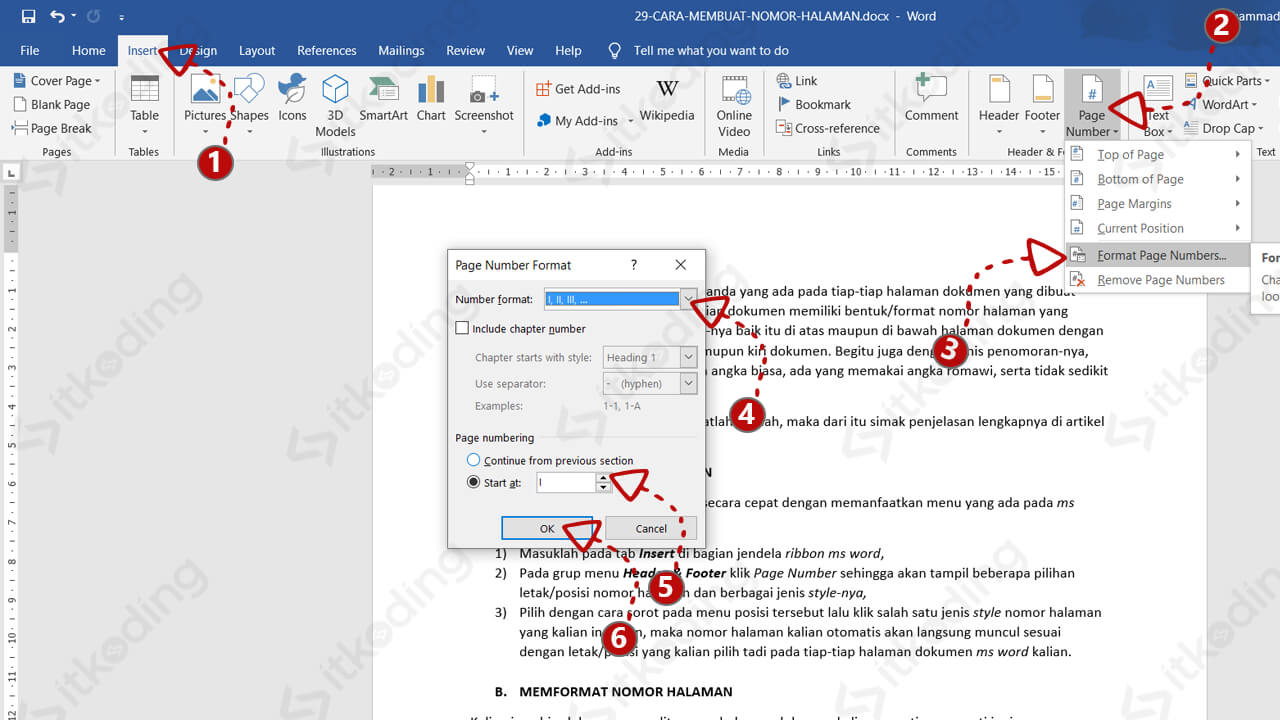
Kemudian klik Layout, pilih Breaks, dan pilih Next Page. Setelah itu, klik dua kali pada nomor halaman di bagian baru, lalu nonaktifkan Link to Previous. Selanjutnya, atur format nomor melalui Format Page Numbers. Cara halaman berbeda di Word ini memastikan penomoran tidak terpengaruh antar bagian.
4. Mengatur Nomor Halaman Bolak-Balik untuk Dokumen Cetak
Jika Anda mencetak dokumen secara bolak-balik seperti buku, nomor halaman ganjil dan genap perlu ditempatkan di sisi berbeda. Cara penomoran halaman di Word bolak-balik sangat mudah dengan fitur Different Odd & Even Pages.
Aktifkan header atau footer dengan mengklik ganda pada area nomor. Di tab Design, centang opsi Different Odd & Even Pages. Otomatis nomor ganjil akan muncul di kanan dan genap di kiri. Cara penomoran halaman di Word ini menghasilkan tampilan profesional.
5. Tips Mengatasi Masalah Umum Penomoran
Salah satu masalah yang sering muncul adalah nomor halaman tampil di halaman cover. Solusinya, klik dua kali pada nomor di halaman pertama, lalu centang Different First Page di tab Design. Cara membuat no halaman di Word tanpa nomor cover mudah diterapkan.
Kesalahan lain adalah penomoran tidak berurutan setelah section break. Pastikan Anda mengatur Page Numbering menjadi Start at dengan angka yang benar. Cara membuat no halaman di Word secara konsisten akan menghemat waktu revisi.
Kesimpulan
Menguasai cara menomori halaman di Word sangat penting untuk menyelesaikan dokumen akademik dan profesional. Dengan memahami fitur dasar, section break, serta opsi ganjil-genap, Anda bisa menghasilkan dokumen rapi dan sesuai standar. Praktikkan langkah-langkah di atas agar pekerjaan Anda semakin efisien.