5 Cara Masukin Mendeley ke Word Tanpa Ribet, Wajib Tahu 2026
Disiarkan oleh stimiksepnop.ac.id – Artikel seputar cara masukin Mendeley ke word bisa anda temukan disini. Menyusun daftar pustaka secara manual sering membuat mahasiswa kehilangan banyak waktu. Mendeley hadir sebagai solusi praktis untuk mengelola referensi dan menyisipkan sitasi otomatis di Microsoft Word. Artikel ini akan memandu Anda memahami cara masukin mendeley ke word dengan mudah.
Proses ini mencakup pendaftaran akun, instalasi aplikasi, hingga pemasangan plugin. Dengan mengikuti setiap langkah, Anda bisa menyelesaikan skripsi atau jurnal tanpa khawatir kesalahan format referensi. Simak panduan lengkapnya di bawah ini.
Langkah 1: Daftar Akun dan Instal Aplikasi Mendeley
Langkah pertama adalah membuat akun di situs resmi Mendeley. Buka www.mendeley.com, klik Create a Free Account, dan isi data diri Anda. Setelah itu, unduh Mendeley Reference Manager untuk sistem operasi Windows, macOS, atau Linux.
Jalankan file installer dan ikuti petunjuk hingga selesai. Buka aplikasi Mendeley, lalu login menggunakan email dan password yang sudah didaftarkan. Pastikan koneksi internet stabil agar proses sinkronisasi berjalan lancar.
Langkah 2: Menambahkan Referensi ke Library
Ada beberapa cara untuk memasukkan referensi. Cara termudah adalah dengan drag and drop file PDF jurnal atau buku langsung ke jendela Mendeley. Metadata seperti judul, penulis, dan tahun akan terbaca otomatis.
Anda juga bisa menggunakan cara memasukan artikel ke mendeley secara manual melalui menu Add Entry Manually. Isi formulir dengan detail referensi jika tidak memiliki file PDF. Fitur Mendeley Web Importer juga memudahkan menyimpan artikel dari Google Scholar atau database jurnal.
Setelah referensi masuk, buat folder berdasarkan topik atau bab skripsi agar lebih terorganisir. Klik kanan pada panel folder, pilih Create Folder, lalu beri nama sesuai kebutuhan. Dengan pengaturan ini, tampilan mendeley di word nantinya akan lebih rapi.
Langkah 3: Menyambungkan Mendeley dengan Microsoft Word
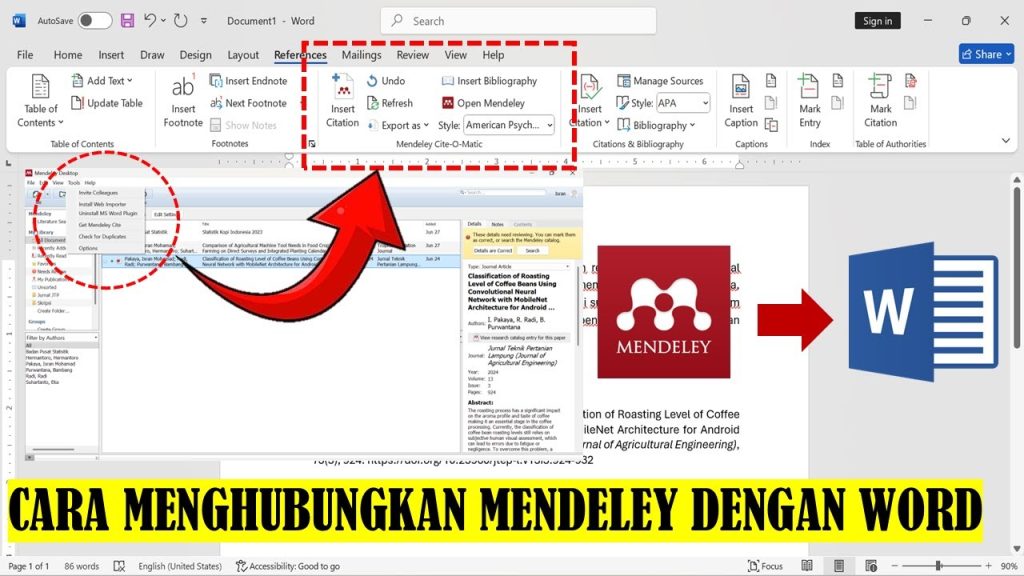
Ini adalah bagian penting dari cara menyambungkan mendeley ke word. Buka aplikasi Mendeley, lalu klik menu Tools dan pilih Install MS Word Plugin. Pastikan semua jendela Word tertutup saat proses instalasi berlangsung.
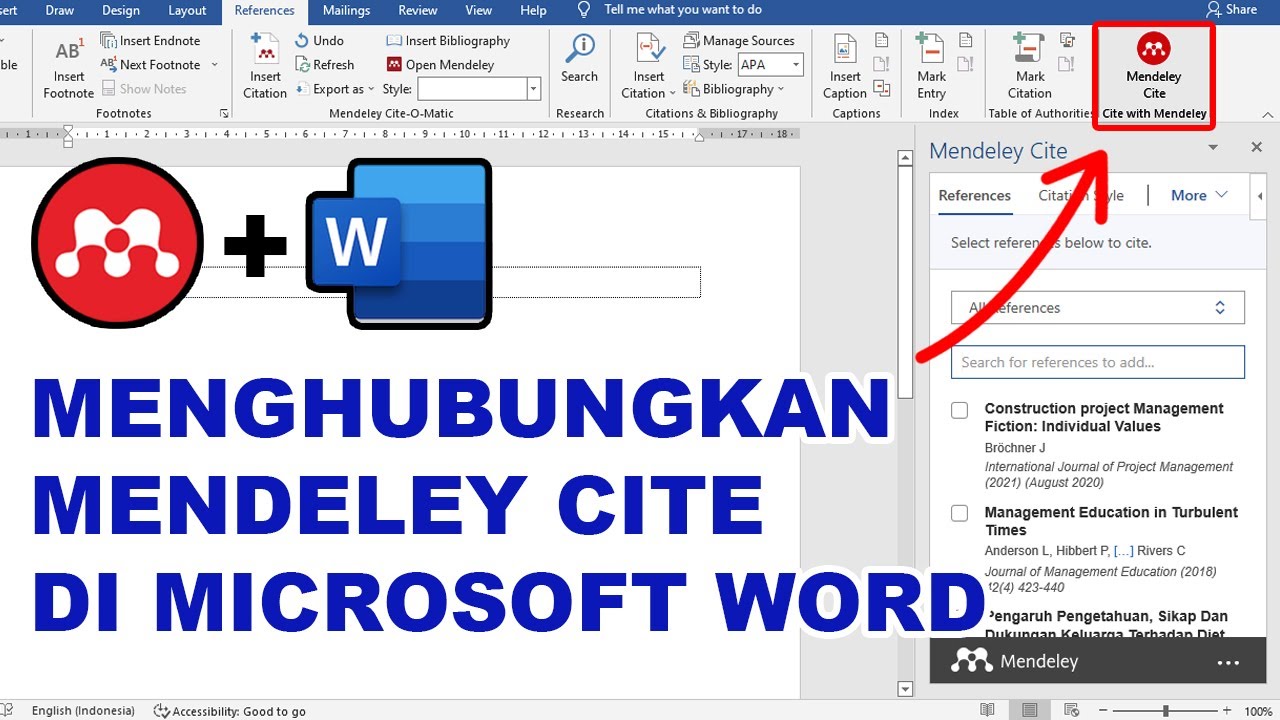
Tunggu hingga muncul notifikasi Installed. Setelah selesai, buka Microsoft Word dan periksa tab References. Di sana akan muncul grup Mendeley yang berisi tombol Insert Citation dan Insert Bibliography. Jika tidak muncul, restart Word atau ulangi instalasi plugin.
Plugin ini memungkinkan Anda memasang referensi mendeley di word secara langsung. Tanpa plugin, fitur sitasi otomatis tidak akan berfungsi. Pastikan juga versi Mendeley dan Word kompatibel agar tidak muncul error plugin wrong.
Langkah 4: Menyisipkan Sitasi dan Membuat daftar pustaka
Setelah plugin terpasang, Anda bisa mulai menggunakan mendeley di word. Tempatkan kursor di akhir kalimat yang ingin disitasi, lalu klik Insert Citation pada tab References. Pilih referensi yang diinginkan dan klik Cite.
Untuk menggabungkan beberapa sitasi, ulangi langkah tersebut lalu blok kedua sitasi. Mendeley akan menggabungkannya secara otomatis. Jika ingin mengganti gaya sitasi, klik tombol Style dan pilih format seperti APA, MLA, atau IEEE. Seluruh sitasi akan berubah sesuai gaya baru.
Untuk membuat daftar pustaka, letakkan kursor di halaman khusus, lalu klik Insert Bibliography. Mendeley akan menyusun semua referensi yang telah disitasi secara alfabetis dan rapi. Dengan fitur ini, Anda tidak perlu menulis ulang daftar pustaka manual.
Kesimpulan
Mendeley adalah alat yang sangat membantu dalam penulisan ilmiah. Dengan mengikuti cara menggunakan mendeley di word di atas, Anda bisa menghemat waktu dan mengurangi kesalahan format. Mulailah menggunakannya sejak dini agar terbiasa dan mahir.
Jangan lupa untuk selalu memeriksa metadata referensi dan melakukan sinkronisasi secara berkala. Dengan manajemen referensi yang baik, karya ilmiah Anda akan lebih profesional dan siap publikasi. Selamat mencoba.