Ternyata Segampang Ini! 3 Cara Mengatasi Spasi yang Berjauhan di Word 2026
Disiarkan oleh stimiksepnop.ac.id – Artikel seputar cara mengatasi spasi yang berjauhan di word bisa anda temukan disini. Spasi yang berjauhan di Microsoft Word sering mengganggu tampilan dokumen. Masalah ini bisa muncul saat menyalin teks dari sumber lain atau karena perbedaan versi Word. Untungnya ada beberapa cara mudah untuk merapatkannya kembali.
Penyebab Spasi Renggang di Word
spasi yang renggang bisa terjadi akibat perbedaan jenis spasi antar versi Word. Misalnya dokumen yang dibuat di Word 2013 memiliki spasi ganda, lalu dibuka di Word 2007 yang menggunakan spasi tunggal. Akibatnya jarak antar kata atau baris menjadi tidak rapi.
Penyebab lain adalah penggunaan tab atau spasi tambahan secara tidak konsisten. Karakter tersembunyi yang tidak terlihat juga bisa membuat spasi menjadi berjauhan. Konversi format dokumen dari .docx ke .doc juga sering memicu masalah ini.
Langkah-Langkah Mengatasi Spasi yang Berjauhan
1. Atur Spasi Antarbaris
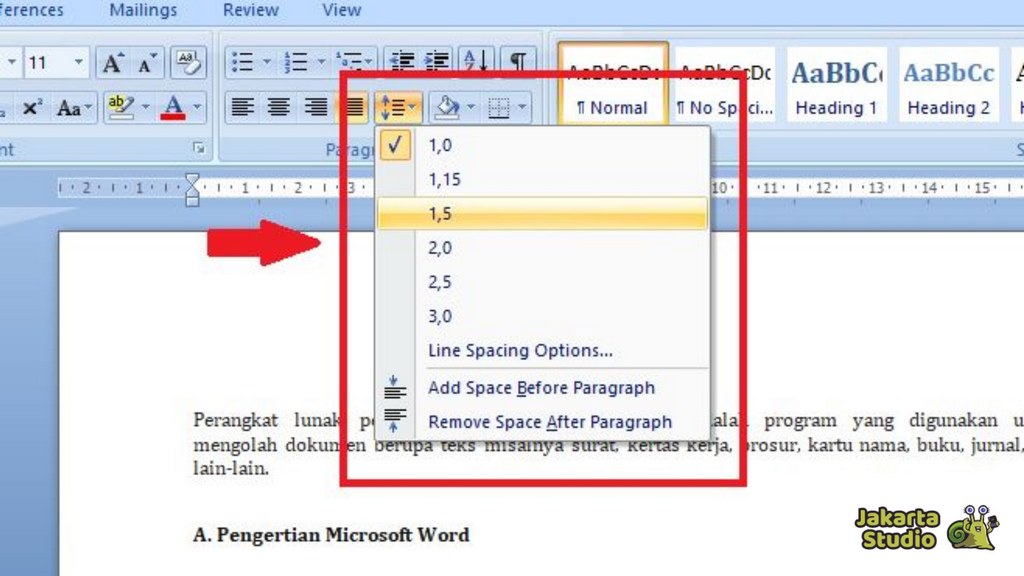
Blok teks yang ingin dirapikan, lalu buka tab Home. Klik ikon Line and Paragraph Spacing yang berbentuk garis dan anak panah. Pilih opsi spasi yang diinginkan, seperti 1.0 untuk spasi tunggal atau 1.5 untuk spasi 1,5 pt.
Untuk cara merapikan spasi di word yang renggang, kamu juga bisa menggunakan shortcut. Tekan Ctrl+1 untuk spasi tunggal, Ctrl+2 untuk spasi ganda, atau Ctrl+5 untuk spasi 1,5 baris.
2. Gunakan Fitur Remove Space Before/After Paragraph
Spasi antar paragraf yang terlalu lebar bisa dirapikan dengan mudah. Blok seluruh dokumen dengan Ctrl+A, lalu klik Line and Paragraph Spacing. Pilih Remove Space After Paragraph atau Add Space Before Paragraph sesuai kebutuhan.
Ini adalah cara atur spasi di word yang paling praktis untuk menjamin kerapian antar blok teks. Pastikan kamu memilih opsi yang konsisten di seluruh dokumen.
3. Atur Spasi Antar Karakter
Jika spasi antar huruf terlalu renggang, kamu bisa mengaturnya di menu Font. Klik tanda panah kecil di pojok kanan bawah grup Font, lalu pilih tab Character Spacing. Pilih Condensed untuk merapatkan atau Expanded untuk merenggangkan huruf.

Fitur ini berguna saat kamu perlu cara menentukan spasi di word sesuai standar tertentu, misalnya untuk laporan yang membutuhkan tampilan rapat.
4. Periksa Kompatibilitas Versi Word
Spasi berantakan sering terjadi karena perbedaan versi. Untuk mencegahnya, simpan dokumen dengan format Word 97-2003 Document (*.doc) agar kompatibel dengan Word lama. Alternatifnya, install Service Pack 3 untuk Office 2007 agar bisa membaca fitur Word yang lebih baru.
Di versi Word yang lebih tinggi, aktifkan Check Compatibility melalui menu File > Info. Centang opsi Check compatibility when saving documents untuk menjamin spasi tetap rapi saat dibuka di Word lawas.
5. Gunakan Fitur Find and Replace untuk Spasi Berlebih
Kadang spasi berjauhan disebabkan oleh spasi ganda yang tidak sengaja. Tekan Ctrl+H, lalu di kolom Find what ketik dua spasi, dan di kolom Replace with ketik satu spasi. Klik Replace All untuk menghilangkan kelebihan spasi.
Cara merapikan tulisan di word ini sangat efektif jika dokumen mengandung banyak spasi ganda hasil copy-paste. Lakukan pengulangan hingga semua spasi berlebih terhapus.
Kesimpulan
Mengatasi spasi yang berjauhan di Word sebenarnya tidak sulit jika kamu mengetahui penyebab dan solusinya. Mulai dari mengatur spasi antarbaris, paragraf, hingga kompatibilitas versi, semua bisa dilakukan dengan beberapa klik.
Dengan menerapkan langkah-langkah di atas, dokumen kamu akan terlihat lebih rapi dan profesional. Jangan lupa untuk selalu memeriksa pengaturan spasi sebelum mencetak atau mengirim file ke orang lain.