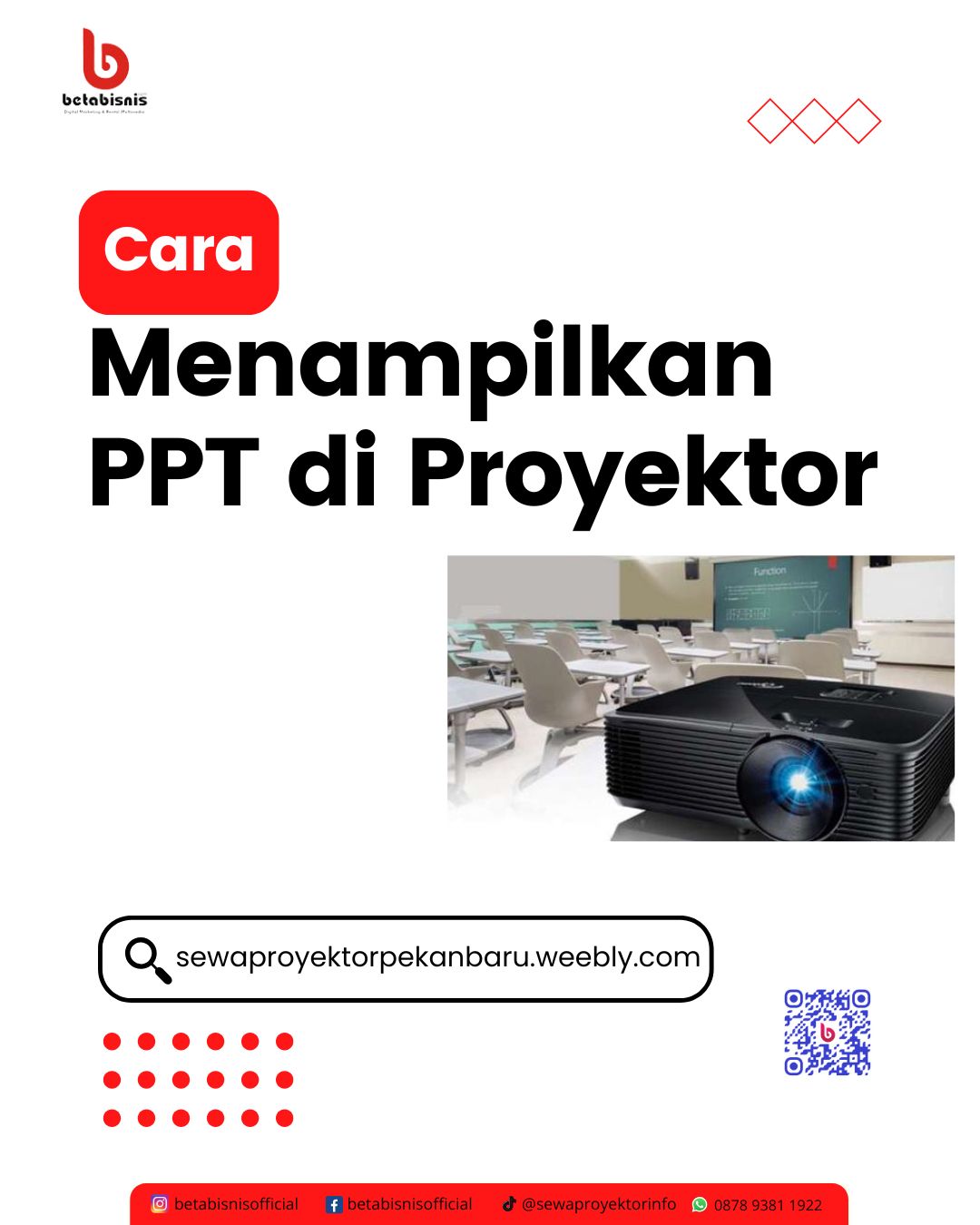
5 Cara Menampilkan Word di Proyektor Ternyata Semudah Ini dan Wajib Tahu Sebelum Presentasi
Disiarkan oleh stimiksepnop.ac.id – Artikel seputar cara menampilkan word di proyektor bisa anda temukan disini. Menyajikan dokumen Word di layar lebar sering kali menjadi kebutuhan penting, terutama saat rapat atau presentasi. Banyak pengguna masih bingung bagaimana cara menampilkan word di proyektor tanpa hambatan teknis yang berarti.
Artikel ini akan membahas berbagai metode yang bisa Anda terapkan, mulai dari koneksi kabel hingga solusi nirkabel modern. Dengan panduan ini, Anda dapat memastikan materi presentasi tampil sempurna di layar proyektor.
Menggunakan Kabel HDMI untuk Koneksi Stabil
Metode paling andal untuk menampilkan dokumen Word adalah melalui kabel HDMI yang menghubungkan laptop atau perangkat ke proyektor. Hampir semua proyektor modern, termasuk proyektor portable, dilengkapi port HDMI yang mendukung kualitas gambar tajam.
Anda hanya perlu menyambungkan satu ujung kabel ke laptop dan ujung lainnya ke proyektor. Setelah itu, pilih sumber input HDMI pada proyektor dan dokumen Word akan langsung tampil di layar.
Mengatasi Proyektor dengan Port VGA
Jika ruangan masih menggunakan proyektor lama dengan port VGA, Anda tetap bisa terhubung menggunakan kabel VGA atau adapter tambahan. Perlu diingat bahwa VGA hanya mengirimkan sinyal gambar, sehingga audio dari video Word tidak akan tersalurkan.
Untuk presentasi yang mengandung elemen multimedia, siapkan speaker eksternal yang terhubung ke laptop atau proyektor. Dengan begitu, audiens tetap bisa menikmati konten secara utuh.
Menghubungkan iPad ke Proyektor untuk presentasi word
Banyak profesional kini menggunakan iPad untuk membawakan materi Word karena lebih ringan dan praktis dibandingkan laptop. Cara menghubungkan iPad ke proyektor bisa dilakukan melalui kabel HDMI dengan bantuan adapter Digital AV.
Anda juga bisa menggunakan adapter Lightning to VGA jika proyektor yang tersedia hanya mendukung port VGA. Metode ini memberikan stabilitas koneksi yang sangat baik untuk presentasi penting.
Opsi Nirkabel dengan AirPlay untuk iPad
Jika ingin bebas bergerak tanpa kabel, fitur AirPlay menjadi solusi cerdas yang memanfaatkan teknologi nirkabel. Anda memerlukan Apple TV yang terhubung ke proyektor dan pastikan iPad berada di jaringan Wi-Fi yang sama.
Aktifkan Screen Mirroring dari Control Center iPad, lalu pilih nama Apple TV yang muncul. Dalam hitungan detik, dokumen Word yang terbuka akan tampil di layar proyektor dengan lancar.
Menggunakan Aplikasi Presentasi untuk Mengubah Tampilan Word
Selain metode koneksi langsung, Anda juga bisa mengonversi dokumen Word ke format PDF atau slide presentasi agar lebih mudah ditampilkan. Aplikasi seperti PowerPoint atau Google Slides dapat mengimpor file Word dan menyesuaikan tata letaknya dengan rasio layar proyektor.
Dengan cara ini, ukuran layar proyektor yang lebar bisa dimanfaatkan secara maksimal untuk keterbacaan audiens. Pastikan Anda memilih mode landscape dan memperbesar font agar teks terlihat jelas dari jarak jauh.
Tips Mengatur Resolusi dan Tampilan
Sebelum presentasi dimulai, periksa pengaturan resolusi pada laptop atau perangkat agar sesuai dengan kemampuan proyektor. Resolusi yang tidak cocok dapat membuat teks Word tampak buram atau terpotong di tepi layar.
Gunakan fitur duplicate atau extend display sesuai kebutuhan Anda. Mode duplicate akan menampilkan hal yang sama di layar laptop dan proyektor, sedangkan extend memungkinkan Anda mengontrol slide secara terpisah.
Kesimpulan
Menampilkan dokumen Word di proyektor sebenarnya tidak rumit jika Anda memahami opsi koneksi yang tersedia. Pilih metode kabel untuk stabilitas terbaik atau manfaatkan teknologi nirkabel untuk fleksibilitas bergerak.
Selalu lakukan uji coba sebelum acara dimulai agar semua perangkat terhubung dengan benar. Dengan persiapan matang, presentasi Anda akan berjalan profesional dan bebas kendala teknis.