Ternyata Ini Cara Menebalkan Garis Shapes di Word yang Jarang Diketahui, Bikin Dokumen Makin Rapi dan Profesional
Disiarkan oleh stimiksepnop.ac.id – Artikel seputar cara menebalkan garis shapes di word bisa anda temukan disini. Membuat dokumen di Microsoft Word sering kali membutuhkan elemen visual seperti shapes untuk memperjelas informasi. Salah satu penyesuaian yang paling sering dicari adalah cara menebalkan garis shapes di Word agar tampilan lebih tegas dan profesional.
Fitur ini sangat berguna saat Anda membuat diagram, bagan, atau sekadar menyorot bagian tertentu dari dokumen. Berikut panduan lengkap yang bisa Anda ikuti untuk mengubah ketebalan garis pada shapes.
Mengenal Pengaturan Garis pada Shapes
Setiap shapes di Word memiliki pengaturan garis tepi yang bisa dimodifikasi sesuai kebutuhan. Pengaturan ini terletak pada menu format shape yang hanya muncul saat objek shapes dipilih.
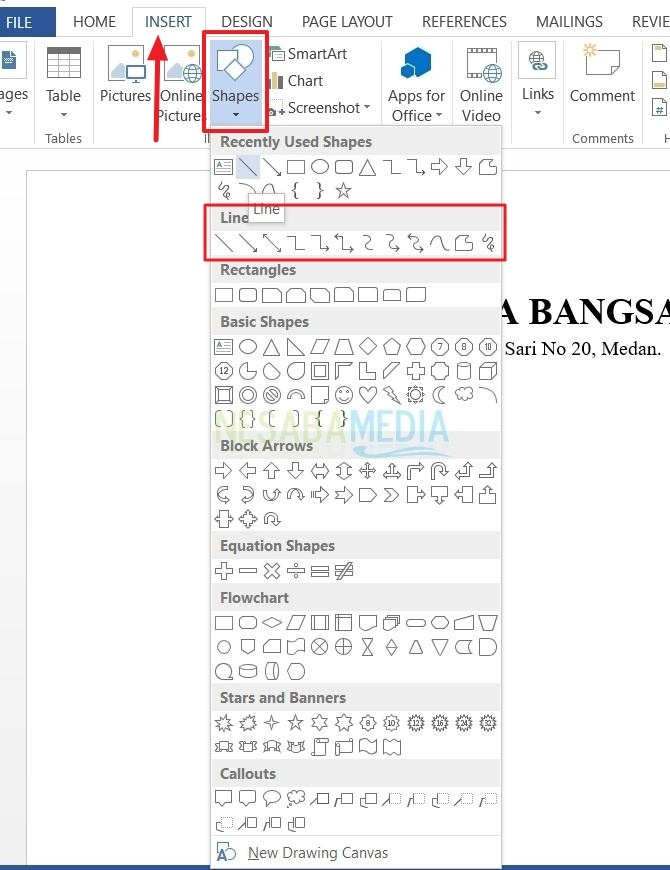
Dengan menguasai menu ini, Anda bisa mengubah warna, gaya, dan tentu saja ketebalan garis dengan sangat mudah. Cara membuat garis di Word melalui shapes juga bisa menjadi alternatif untuk membuat garis lurus yang presisi.
Langkah Dasar Menebalkan Garis Shapes
Pertama, klik pada shapes yang ingin Anda ubah ketebalan garisnya. Setelah itu, pastikan Anda berada di tab Format yang muncul di bagian atas ribbon Word.
Selanjutnya, cari menu Shape Outline atau Garis Bentuk yang biasanya berada di grup Shape Styles. Dari menu inilah Anda bisa mengakses berbagai pilihan ketebalan garis.
Panduan Lengkap Menebalkan Garis Shapes
Berikut adalah langkah-langkah detail yang bisa Anda praktikkan langsung di Microsoft Word versi apa pun. Cara buat garis di Word dengan shapes memang sedikit berbeda dengan garis biasa, tetapi hasilnya lebih fleksibel.
- Pilih shapes yang ingin diubah dengan cara mengkliknya sekali.
- Buka tab Format yang muncul di sisi kanan ribbon.
- Klik ikon Shape Outline yang bergambar pensil dengan garis.
- Arahkan kursor ke menu Weight atau Ketebalan.
- Pilih angka ketebalan yang diinginkan, misalnya 3 pt atau 6 pt.
- Jika ingin lebih tebal dari pilihan yang tersedia, klik More Lines.
- Pada panel yang terbuka, atur nilai Width secara manual hingga sesuai.
- Tekan Enter atau klik di luar panel untuk menerapkan perubahan.
Menebalkan Garis pada Kotak Teks dan Bentuk Lain
Metode yang sama juga berlaku untuk kotak teks, lingkaran, panah, dan semua jenis shapes lainnya. Anda hanya perlu memastikan objek tersebut dalam keadaan terpilih sebelum mengubah pengaturan garisnya.
Jika Anda sering menggunakan shapes tertentu, Anda bisa mengatur ketebalan default agar setiap shapes baru langsung memiliki garis tebal. Cara kasih garis lurus di Word dengan shapes juga bisa disimpan sebagai preset untuk mempercepat pekerjaan.
Tips Mengatasi Garis Shapes yang Tidak Berubah
Kadang kala, pengaturan garis tidak berubah meskipun sudah memilih ketebalan tertentu. Hal ini biasanya terjadi karena shapes tersebut memiliki fill atau isian yang menutupi garis tepi.
Untuk mengatasinya, klik kanan pada shapes dan pilih Format Shape. Di panel samping, pastikan bagian Fill diatur ke No Fill agar garis tepi terlihat jelas.
Selain itu, periksa juga apakah Anda menggunakan mode Compatibility Mode yang membatasi beberapa fitur. Simpan dokumen dalam format .docx terbaru agar semua pengaturan berfungsi optimal.
Alternatif Membuat Garis Tebal Tanpa Shapes
Selain menggunakan shapes, Anda juga bisa memanfaatkan fitur Borders untuk membuat garis tebal di seluruh paragraf atau sel tabel. Cara membuat garis isian di Word dengan borders ini sangat berguna untuk formulir atau dokumen resmi.
Caranya adalah dengan memilih teks atau paragraf, lalu buka tab Home dan klik ikon Borders. Pilih Borders and Shading, kemudian atur ketebalan garis pada bagian Style dan Width.
Metode ini juga bisa digunakan untuk membuat garis tengah di Word yang sering dipakai untuk memisahkan bagian dokumen. Dengan begitu, Anda memiliki banyak opsi untuk menghasilkan garis tebal yang sesuai kebutuhan.
Jangan lupa untuk memanfaatkan fitur cara menghilangkan garis di Word jika suatu saat garis tersebut tidak diinginkan lagi. Anda bisa menghapus garis dengan memilih No Border pada menu yang sama.
Kesimpulan
Menebalkan garis shapes di Word adalah keterampilan dasar yang sangat berguna untuk membuat dokumen lebih menarik dan mudah dibaca. Dengan mengikuti langkah-langkah di atas, Anda bisa mengatur ketebalan garis sesuai keinginan dalam hitungan detik.
Praktikkan langsung pada dokumen Anda agar semakin terbiasa dengan berbagai fitur pengaturan shapes. Semoga panduan ini bermanfaat dan membantu Anda menghasilkan dokumen yang lebih profesional.