Cara Membuat Titik Titik Isian di Word yang Rapi dan Profesional, Ternyata Semudah Ini
Disiarkan oleh stimiksepnop.ac.id – Artikel seputar cara membuat titik titik isian di word bisa anda temukan disini. Membuat titik-titik isian di microsoft word sering menjadi kebutuhan saat menyusun daftar isi, formulir, atau dokumen resmi. Banyak pengguna masih melakukannya secara manual dengan menekan tombol titik berulang kali, yang hasilnya sering tidak rapi dan sulit diatur. Padahal, ada beberapa metode praktis yang bisa membuat titik-titik tersebut tersusun otomatis dan presisi.
Artikel ini akan membahas berbagai cara membuat titik titik isian di word, mulai dari memanfaatkan tab leader, fitur daftar isi otomatis, hingga penggunaan tabel. Setiap metode akan dijelaskan langkah demi langkah agar mudah diikuti, bahkan untuk pemula sekalipun.
Mengapa Titik-Titik Isian Penting dalam Dokumen?
Titik-titik isian berfungsi sebagai panduan visual yang menghubungkan judul atau item dengan nomor halaman atau kolom isian. Tanpa titik-titik tersebut, pembaca akan kesulitan melacak informasi yang dimaksud dalam dokumen yang panjang.
Penggunaan titik yang konsisten juga meningkatkan profesionalisme dokumen, terutama untuk karya tulis, laporan kerja, atau proposal. Dengan format yang rapi, dokumen terlihat lebih terstruktur dan mudah dinavigasi oleh siapa pun yang membacanya.
Metode 1: Menggunakan Tab Leader untuk Titik Panjang
Metode pertama yang paling umum adalah menggunakan tab leader yang tersedia di pengaturan paragraf Microsoft Word. Cara ini sangat efektif untuk membuat garis titik-titik yang lurus dan rata di seluruh dokumen.
Langkah-Langkah Mengatur Tab Leader
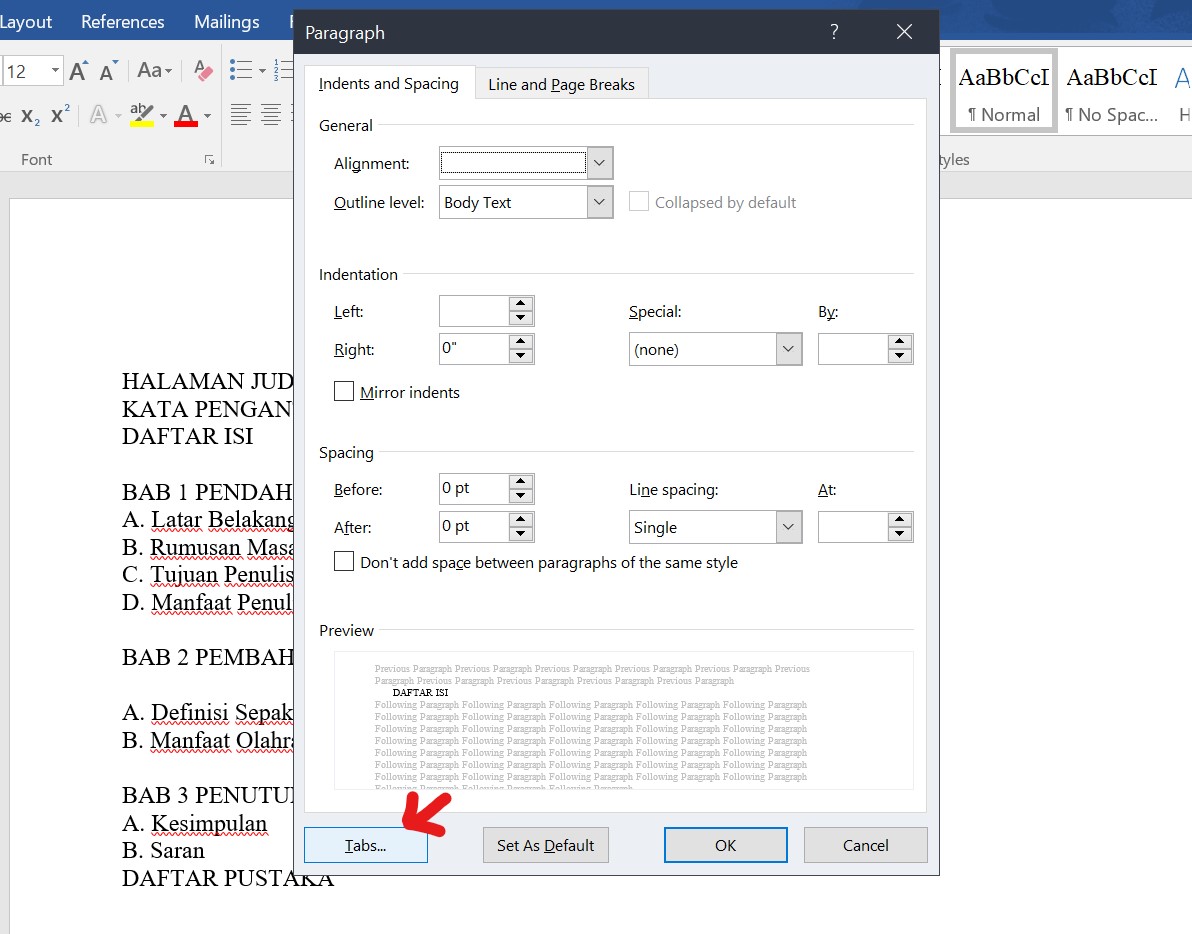
Pertama, blok teks atau paragraf yang ingin diberi titik-titik, lalu klik kanan dan pilih opsi Paragraph. Selanjutnya, klik tombol Tabs di bagian kiri bawah jendela pengaturan paragraf untuk membuka dialog pengaturan tab.
Atur posisi tab stop pada angka tertentu, misalnya 15 cm, lalu pilih alignment yang diinginkan seperti Right. Pada bagian Leader, pilih opsi titik-titik (biasanya opsi ke-2), kemudian klik Set dan OK untuk menerapkan perubahan.
Setelah itu, letakkan kursor di akhir teks dan tekan tombol Tab pada keyboard. Secara otomatis, titik-titik akan muncul memenuhi ruang hingga posisi tab yang sudah ditentukan.
Metode 2: Membuat Daftar Isi Otomatis dengan Heading
Jika tujuan Anda adalah membuat daftar isi otomatis, maka cara membuat titik-titik pada daftar isi bisa dilakukan dengan memanfaatkan fitur Heading dan Table of Contents. Metode ini sangat direkomendasikan karena hasilnya selalu rapi dan mudah diperbarui.
Pertama, pastikan setiap judul bab atau subbab menggunakan gaya Heading 1, Heading 2, dan seterusnya. Setelah itu, letakkan kursor di halaman kosong, buka tab References, lalu klik Table of Contents dan pilih gaya yang tersedia.
Word akan secara otomatis membuat daftar isi lengkap dengan titik-titik dan nomor halaman yang benar. Jika dokumen berubah, Anda tinggal klik Update Table untuk menyegarkan daftar isi tersebut.
Metode 3: Menggunakan Tabel untuk Titik-Titik Isian
Metode lain yang efektif adalah dengan membuat tabel dua kolom, di mana kolom kiri berisi label dan kolom kanan berisi titik-titik. Cara membuat titik-titik pada tabel ini sangat cocok untuk formulir atau lembar kerja yang membutuhkan banyak isian.
Buat tabel dengan dua kolom, lalu atur lebar kolom kanan lebih besar. Kemudian, ketik titik-titik secara manual atau gunakan tab leader di dalam sel tabel dengan cara yang sama seperti metode pertama.
Agar lebih rapi, Anda bisa menyembunyikan garis tabel dengan memilih opsi No Border pada bagian Table Design. Hasilnya, titik-titik akan terlihat mengisi kolom tanpa garis tabel yang mengganggu.
Metode 4: Memanfaatkan Fitur Fill Format untuk Titik Otomatis
Bagi pengguna yang sering bekerja dengan dokumen panjang, cara membuat titik titik isian di word yang praktis adalah menggunakan kombinasi tombol keyboard. Tekan tombol titik (.) berulang kali memang kurang efisien, tetapi Anda bisa menggunakan fitur AutoFormat untuk mempercepat proses.
Ketik tiga titik (…) lalu tekan Enter, dan Word akan mengubahnya menjadi garis titik-titik horizontal yang memenuhi baris. Namun, metode ini kurang fleksibel karena hasilnya tidak bisa diatur panjangnya secara presisi.
Untuk hasil terbaik, tetap gunakan tab leader yang sudah dijelaskan sebelumnya, karena memberikan kontrol penuh atas posisi dan panjang titik-titik.
Metode 5: Membuat Titik-Titik pada Daftar Isi Manual
Jika Anda memilih membuat daftar isi secara manual, Anda tetap bisa menggunakan tab leader untuk membuat titik-titik yang rapi. Ketik judul bab, lalu tekan Tab dan ketik nomor halaman, tetapi sebelumnya atur tab stop dengan leader titik-titik.
Metode ini membutuhkan sedikit usaha ekstra dibandingkan daftar isi otomatis, tetapi tetap memberikan hasil yang profesional. Pastikan Anda mengatur posisi tab stop dengan konsisten di seluruh daftar isi agar titik-titik sejajar sempurna.
Tips Tambahan agar Titik-Titik Selalu Rapi
- Selalu gunakan tab leader daripada mengetik titik manual agar titik-titik sejajar di setiap baris.
- Periksa kembali posisi tab stop untuk memastikan tidak ada titik yang terlalu dekat atau terlalu jauh dari nomor halaman.
- Jika menggunakan daftar isi otomatis, pastikan semua judul sudah menerapkan gaya Heading dengan benar.
- Gunakan fitur Print Preview untuk memeriksa hasil akhir sebelum mencetak dokumen.
Kesimpulan
Membuat titik-titik isian di Microsoft Word tidak harus rumit jika Anda mengetahui metode yang tepat. Dengan memanfaatkan tab leader, daftar isi otomatis, atau tabel, Anda bisa menghasilkan dokumen yang rapi dan profesional dalam waktu singkat.
Pilih metode yang paling sesuai dengan kebutuhan Anda, apakah untuk daftar isi, formulir, atau dokumen lainnya. Praktikkan langkah-langkah di atas secara rutin agar semakin mahir dan efisien dalam menggunakan Word.