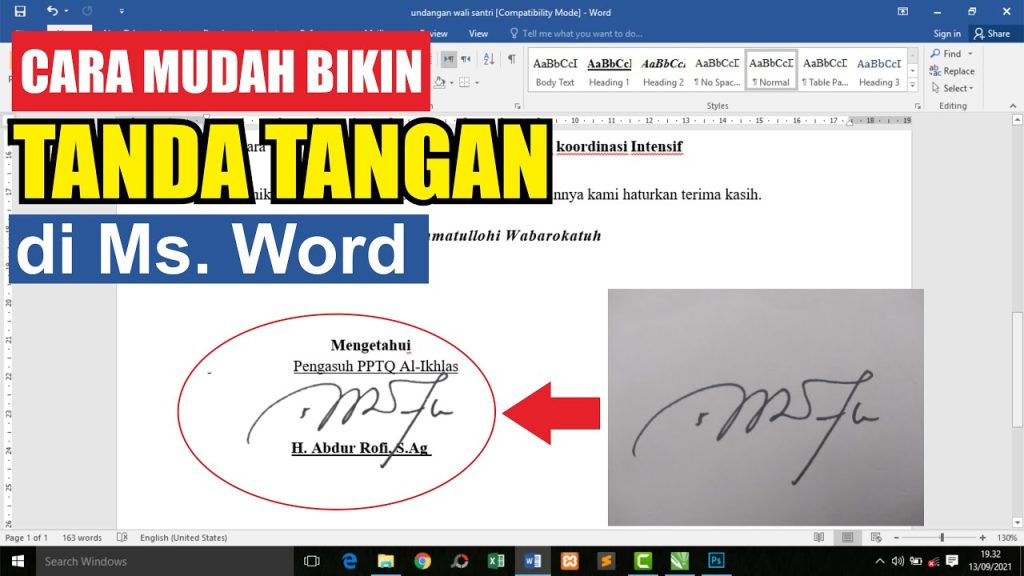
5 Cara Menyisipkan TTD di Word: Ternyata Bisa untuk Membuat Logo Juga!
Disiarkan oleh stimiksepnop.ac.id – Artikel seputar cara menyisipkan ttd di Word bisa anda temukan disini. Menyisipkan tanda tangan digital di Microsoft Word sering dibutuhkan untuk dokumen resmi atau kontrak. Banyak pengguna yang masih bingung bagaimana caranya, terutama jika belum pernah melakukannya sebelumnya. Artikel ini akan memandu Anda langkah demi langkah dengan cara yang sederhana.
Anda bisa menggunakan fitur bawaan Word, seperti Shapes dan Text Box, untuk membuat tanda tangan unik. Teknik ini mirip dengan cara membuat logo di Word, hanya saja fokus pada tulisan tangan atau gambar tanda tangan. Berikut adalah daftar langkah-langkah yang bisa Anda ikuti.
Persiapan Sebelum Menyisipkan TTD
Sebelum memulai, pastikan Anda memiliki file gambar tanda tangan atau bisa membuatnya langsung di Word. Jika ingin hasil yang rapi, aktifkan Gridlines dari tab View > Show > Gridlines. Fitur ini membantu menempatkan elemen dengan presisi.
Siapkan juga dokumen yang sudah jadi atau buka lembar kerja baru. Anda juga bisa menambahkan teks pendukung, seperti nama jabatan, di samping tanda tangan. Pastikan tidak ada teks yang tumpang tindih dengan elemen lain.
Langkah-Langkah Menyisipkan TTD di Word
-
Buka dokumen Word yang ingin ditambahi tanda tangan. Letakkan kursor di posisi yang diinginkan, misalnya di akhir surat.
-
Buka tab Insert, lalu klik Shapes di grup Illustrations. Pilih bentuk yang paling cocok untuk latar tanda tangan, misalnya garis lurus atau persegi panjang tipis. Bentuk ini bisa menjadi tempat meletakkan tanda tangan.
-
Klik dan seret di dokumen untuk menggambar shape. Setelah itu, tab Format akan muncul. Gunakan Shape Fill untuk mengubah warna latar, misalnya putih atau transparan. Shape Outline bisa diatur agar tidak terlihat.
-
Sekarang, buat teks tanda tangan. Kembali ke tab Insert, pilih Text Box > Draw Text Box. Gambarkan kotak di area shape yang sudah dibuat. Ketik nama Anda, misalnya “Alessandro Del Piero” jika ingin contoh gaya tanda tangan.
-
Untuk meniru tanda tangan asli, Anda bisa mengubah font menjadi gaya kursif atau tulisan tangan. Misalnya, gunakan font “Segoe Script” atau “Alex Brush”. Anda juga bisa menambahkan efek bayangan agar terlihat lebih profesional.
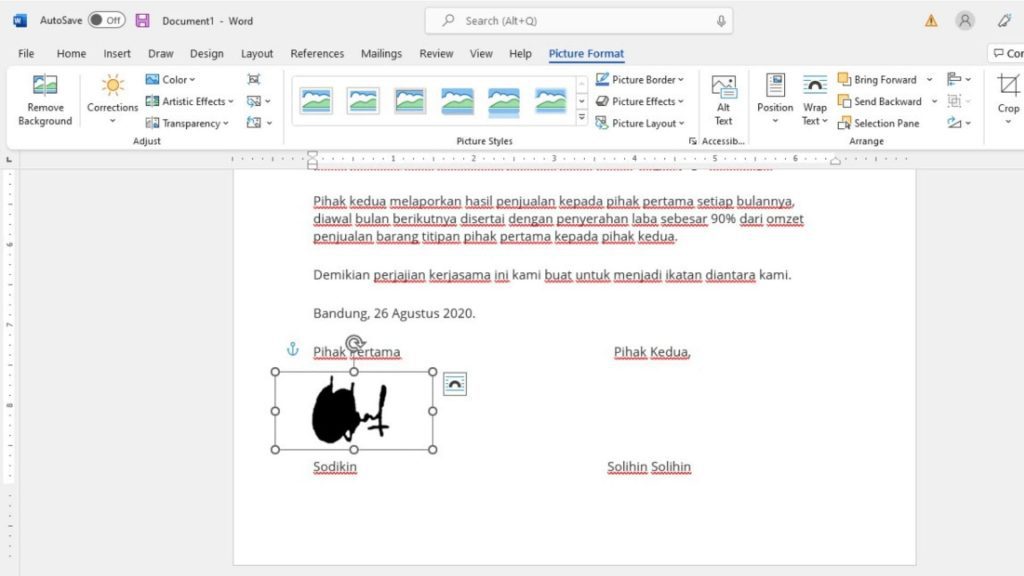
Ini Cara Membuat Tanda Tangan di Word Ternyata Gampang Dewaweb Blog -
Jika ingin menyisipkan gambar tanda tangan hasil scan, klik Insert > Pictures > This Device. Pilih file gambar tanda tangan Anda. Atur ukuran agar pas di area shape. Anda bisa memotong gambar dengan Format > Crop.
-
Setelah gambar atau teks siap, gabungkan semuanya. Klik kanan pada elemen, pilih Group > Group agar tanda tangan menjadi satu kesatuan. Ini memudahkan jika nanti ingin memindahkannya.
-
Untuk menyimpan tanda tangan sebagai elemen yang bisa dipakai ulang, Anda bisa menyimpannya ke galeri Quick Parts. Caranya, blok grup tanda tangan, buka tab Insert > Quick Parts > Save Selection to Quick Part Gallery. Beri nama sesuai keinginan, misalnya “TTD Del Piero Juventus PC”.
-
Terakhir, sesuaikan posisi dan ukuran tanda tangan dengan dokumen. Gunakan tombol panah pada keyboard untuk presisi. Hapus Gridlines dari tab View untuk melihat hasil akhir yang bersih.
Tips Tambahan Mempercantik TTD
Jika Anda ingin tanda tangan terlihat lebih elegan, tambahkan garis pembatas horizontal di bawahnya. Caranya, insert Shape berupa garis lurus, lalu atur ketebalan dan warnanya. Anda juga bisa memasukkan simbol atau logo kecil di samping tanda tangan.
Untuk dokumen digital yang sering dipakai, buatlah template khusus dengan tanda tangan tetap. Dengan begitu, Anda tinggal copy-paste atau menggunakan Quick Parts. Ini sangat menghemat waktu jika harus menandatangani banyak dokumen.
Kesimpulan
Menyisipkan TTD di Word tidaklah sulit jika Anda mengikuti langkah-langkah di atas. Mulai dari mengaktifkan Gridlines, menggunakan Shapes dan Text Box, hingga menyimpan sebagai Quick Parts. Dengan sedikit kreativitas, tanda tangan digital Anda akan terlihat rapi dan profesional.
Cobalah praktikkan sekarang juga. Anda bisa bereksperimen dengan berbagai font dan bentuk. Jangan lupa untuk selalu menyimpan dokumen setelah selesai. Selamat mencoba!