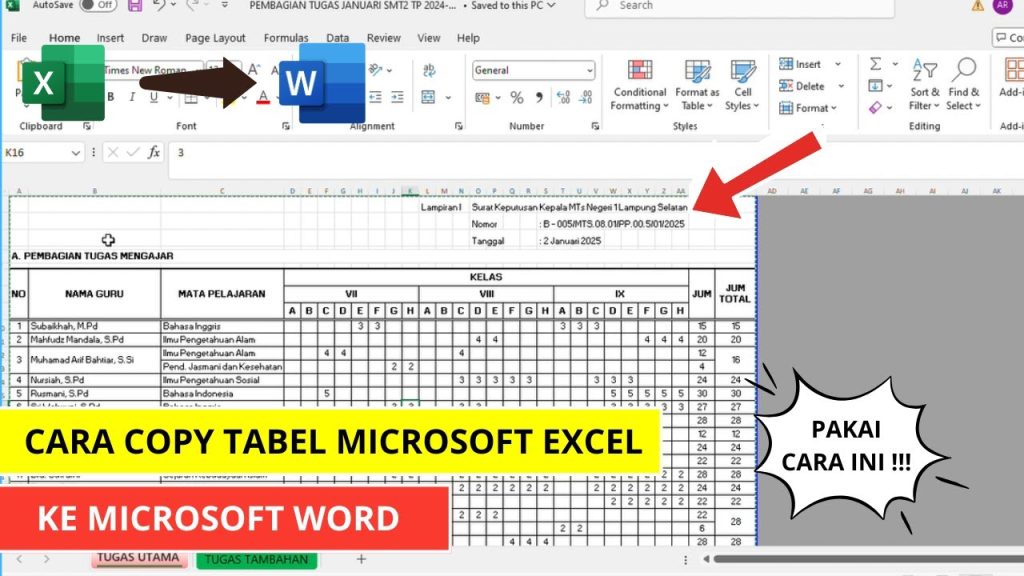
Ternyata 3 Rahasia cara mengcopy dari excel ke word agar tidak berantakan di 2026
Disiarkan oleh stimiksepnop.ac.id – Artikel seputar cara mengcopy dari excel ke word agar tidak berantakan bisa anda temukan disini. Menyalin data dari Excel ke Word seringkali menghasilkan format berantakan. Tabel bisa berubah, spasi menjadi kacau, dan teks terlihat tidak rapi. Oleh karena itu, Anda perlu tahu cara mengcopy dari excel ke word agar tidak berantakan.
Artikel ini akan membahas enam langkah praktis yang bisa Anda terapkan. Dengan tips ini, dokumen Word Anda akan tetap rapi meskipun data berasal dari spreadsheet Excel.
1. Gunakan Paste Special untuk Mempertahankan Format
Langkah pertama adalah menggunakan fitur Paste Special. Setelah menyalin data di Excel, buka Word dan pilih menu Paste > Paste Special.
Pilih opsi “Microsoft Excel Worksheet Object” atau “HTML Format” agar tabel tetap utuh. Cara ini juga berguna saat Anda ingin ubah excel ke word tanpa mengubah struktur sel.
2. Atur Ulang lebar kolom Setelah Menempel
Setelah data tertempel, seringkali lebar kolom tidak sesuai. Anda bisa menyesuaikannya secara manual dengan menarik garis tepi tabel.
Atau, klik kanan pada tabel dan pilih AutoFit > AutoFit to Contents. Ini akan membuat kolom menyesuaikan dengan panjang isi data di setiap sel.
3. Hapus Spasi Berlebih dengan Fitur Find and Replace
Data Excel kadang mengandung spasi ekstra yang membuat teks berantakan di Word. Gunakan shortcut Ctrl+H untuk membuka Find and Replace.
Ketikan dua spasi pada kolom Find what, lalu satu spasi pada Replace with. Klik Replace All agar spasi ganda menjadi tunggal. Langkah ini juga membantu cara mengurangi di excel yang mempengaruhi pemformatan setelah disalin.
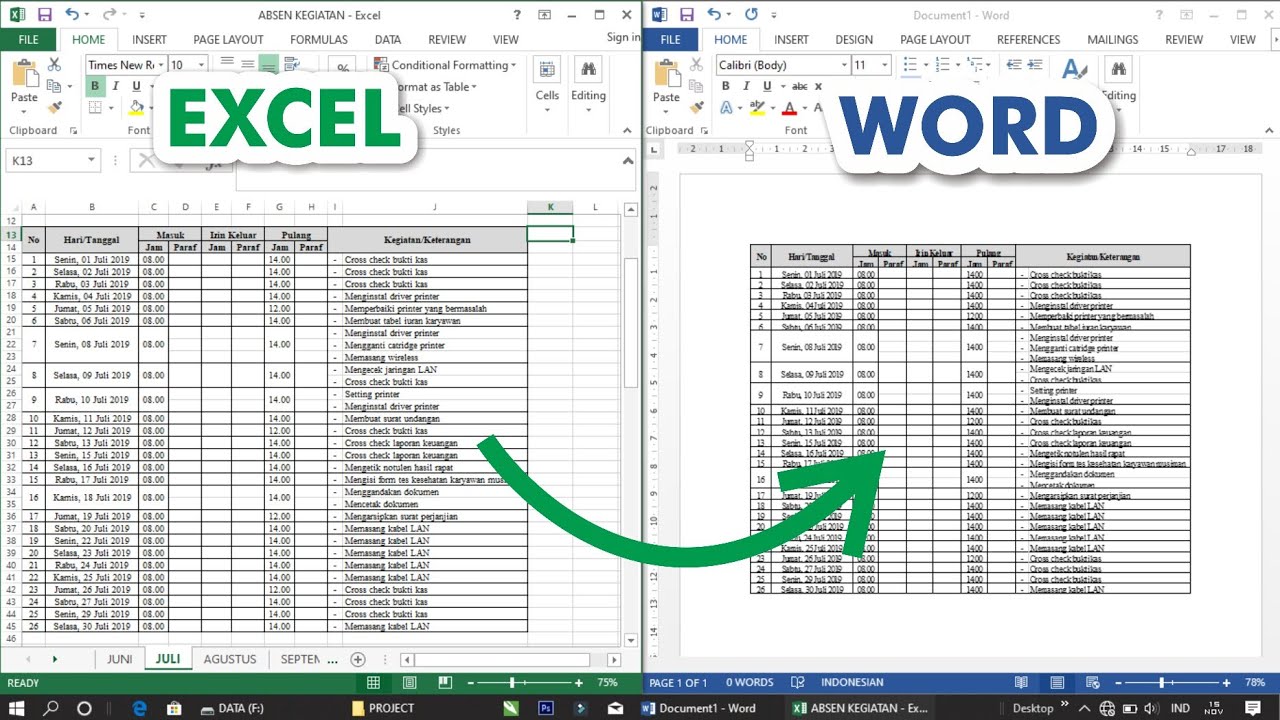
4. Gunakan Tabel Sederhana untuk Data Angka
Jika Anda hanya perlu menyalin angka atau hasil perhitungan, pertimbangkan untuk tidak menempelkan seluruh tabel. Salin hanya sel tertentu, lalu tempel sebagai teks biasa.
Dengan cara ini, Anda bisa langsung menulis hasilnya tanpa membawa format tabel. Ini lebih efisien misalnya saat ingin menampilkan cara menjumlahkan di excel dalam laporan Word.
5. Konversi Tabel Excel Menjadi Teks di Word
Jika tabel terlalu kompleks, ubah menjadi teks biasa. Di Word, klik kanan pada tabel yang sudah ditempel, pilih Convert to Text.
Pilih pemisah seperti tab atau koma agar data tetap terstruktur. Metode ini sangat cocok ketika Anda perlu cara masukin excel ke word untuk data yang akan diedit lebih lanjut.
6. Gunakan Template Word yang Sudah Terformat
Agar konsisten, buat template Word dengan tabel kosong yang sudah sesuai ukuran. Setelah itu, salin data dari Excel dan tempel langsung ke dalam tabel template.
Dengan template, Anda tidak perlu mengatur ulang format setiap kali. Tips ini juga membantu jika Anda sering menggunakan cara membuat ceklis di excel dan ingin menampilkannya di Word tanpa repot.
Kesimpulan
Mengcopy data dari Excel ke Word tidak harus berantakan jika Anda mengikuti langkah-langkah di atas. Mulai dari Paste Special hingga konversi teks, semua bisa dilakukan dengan mudah.
Praktikkan setiap metode sesuai kebutuhan dokumen Anda. Dengan cara ini, hasil copy dari excel ke word akan tetap rapi, profesional, dan mudah dibaca.