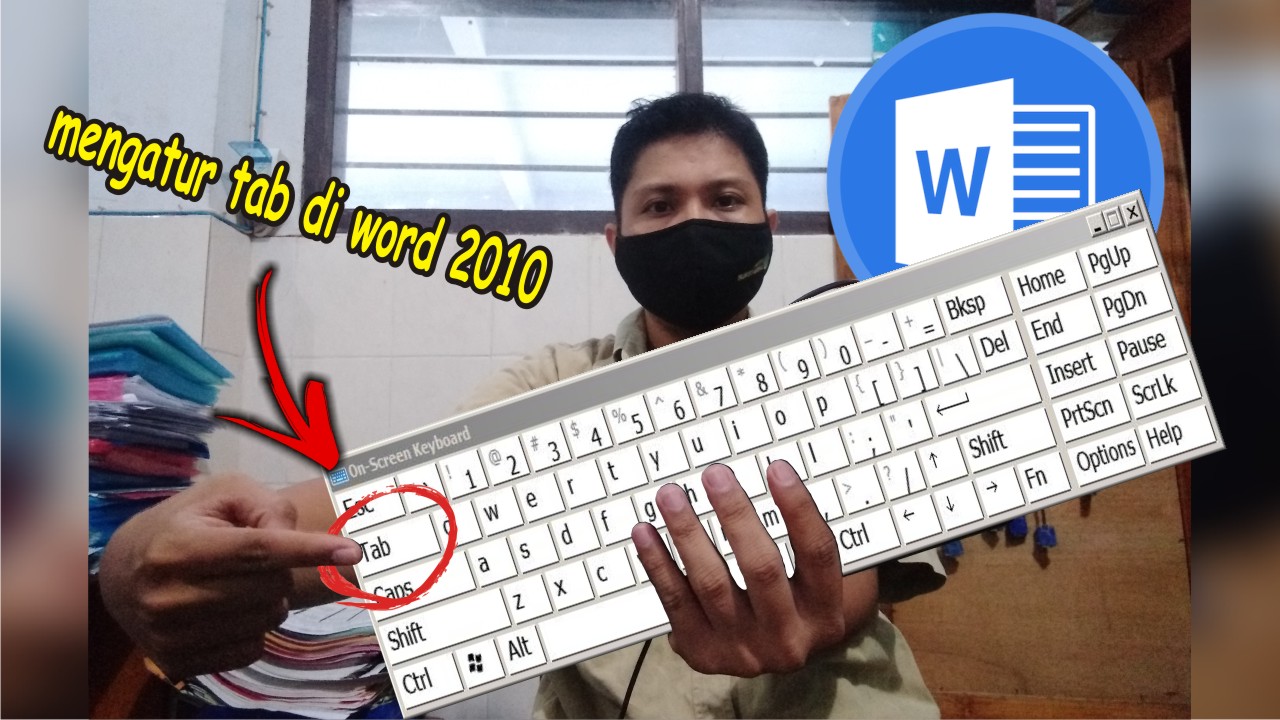
5 Cara Mudah Mengatur Jarak Tab di Word 2010 yang Jarang Diketahui Agar Dokumen Rapi
Disiarkan oleh stimiksepnop.ac.id – Artikel seputar cara mengatur jarak tab di Word 2010 bisa anda temukan disini. Mengatur jarak tab di Word 2010 sering kali menjadi kebutuhan saat menyusun dokumen agar rapi dan terstruktur. Banyak pengguna yang masih bingung karena fitur tab ini tersembunyi di dalam penggaris atau menu paragraf. Artikel ini akan memandu Anda langkah demi langkah menguasai pengaturan tab secara profesional.
Mengenal Fungsi Tab di Word 2010
Tab adalah penanda posisi horizontal yang membantu Anda menyelaraskan teks atau angka di dalam dokumen. Dengan tab, Anda bisa membuat daftar isi, kolom data, atau dokumen dengan perataan tertentu tanpa harus menekan spasi berkali-kali.
Fungsi utama tab adalah untuk mengontrol perpindahan kursor saat menekan tombol Tab di keyboard. Anda bisa menentukan titik berhenti, jenis perataan (kiri, tengah, kanan, desimal), serta garis pemandu yang menghubungkan antar kolom.
Langkah-Langkah Mengatur Jarak Tab di Word 2010
1. Menampilkan Penggaris
Sebelum mengatur tab, pastikan penggaris atau ruler terlihat di bagian atas dokumen. Jika tidak terlihat, klik tab View di menu utama, lalu centang opsi Ruler pada grup Show.
Penggaris ini menjadi alat utama untuk menempatkan tab secara visual. Anda juga bisa mengatur jarak tab melalui dialog box yang lebih presisi jika membutuhkan nilai pasti.
2. Menggunakan Penggaris untuk Menambah Tab
Klik pada bagian bawah penggaris di posisi yang Anda inginkan untuk menambahkan tab stop. Ikon tab akan muncul di titik tersebut, dan Anda bisa menggesernya untuk mengubah jarak.
Untuk menghapus tab, cukup seret ikon tab ke luar penggaris hingga hilang. Cara ini sangat praktis untuk penyesuaian cepat tanpa membuka menu.
3. Mengatur Tab Melalui Dialog Paragraf
Klik tombol kecil di pojok kanan bawah grup Paragraph pada tab Home untuk membuka dialog Paragraph. Kemudian klik tombol Tabs… di bagian kiri bawah dialog tersebut.
Pada dialog Tabs, Anda bisa memasukkan posisi tab dalam satuan inci atau sentimeter, memilih alignment, dan menentukan leader atau garis pengisi. Klik Set untuk menetapkan tab baru, lalu OK untuk menerapkan.
Praktik Terbaik Mengatur Tab untuk Dokumen Profesional
Salah satu kegunaan tab yang paling umum adalah untuk membuat daftar isi atau laporan keuangan. Dengan tab desimal, angka dapat disusun rapi berdasarkan titik desimalnya.
Untuk dokumen yang panjang, gunakan tab dengan leader titik-titik agar pembaca mudah mengikuti baris. Anda juga bisa mengatur jarak antar konten di vscode jika bekerja dengan dokumen digital lain, namun di Word 2010 cara di atas sudah cukup.
Jika Anda sering bekerja dengan tabel, gunakan tab di dalam sel tabel untuk meratakan teks secara presisi. Pastikan Anda memahami perbedaan antara tab dan spasi agar format tidak mudah berantakan saat dokumen dibagikan.
Mengatasi Masalah Umum Tab di Word 2010
Terkadang tab tidak berfungsi seperti yang diharapkan karena pengaturan default yang salah. Periksa kembali apakah Anda sudah memilih alignment yang tepat sebelum menambahkan tab.
Jika tab terlihat bergeser saat dokumen dibuka di perangkat lain, pastikan font dan margin konsisten. Anda juga bisa menggunakan fitur Show/Hide (¶) untuk melihat karakter tab yang tersembunyi.
Jangan lupa bahwa pengaturan tab di Word 2010 berbeda dengan cara mengatur spasi di Word versi lain. Namun prinsip dasarnya tetap sama, yaitu menyesuaikan jarak antar elemen agar dokumen terlihat profesional.
Kesimpulan
Mengatur jarak tab di Word 2010 sebenarnya mudah jika Anda memahami fungsi penggaris dan dialog Tabs. Dengan latihan rutin, Anda akan terbiasa membuat dokumen yang rapi tanpa bantuan spasi manual.
Gunakan tab untuk berbagai keperluan seperti daftar isi, kolom angka, atau formulir. Dengan demikian, pekerjaan Anda menjadi lebih efisien dan hasilnya terlihat lebih profesional.