Ternyata Semudah Ini Cara Menghapus Left Tab di Word yang Bikin Dokumen Berantakan
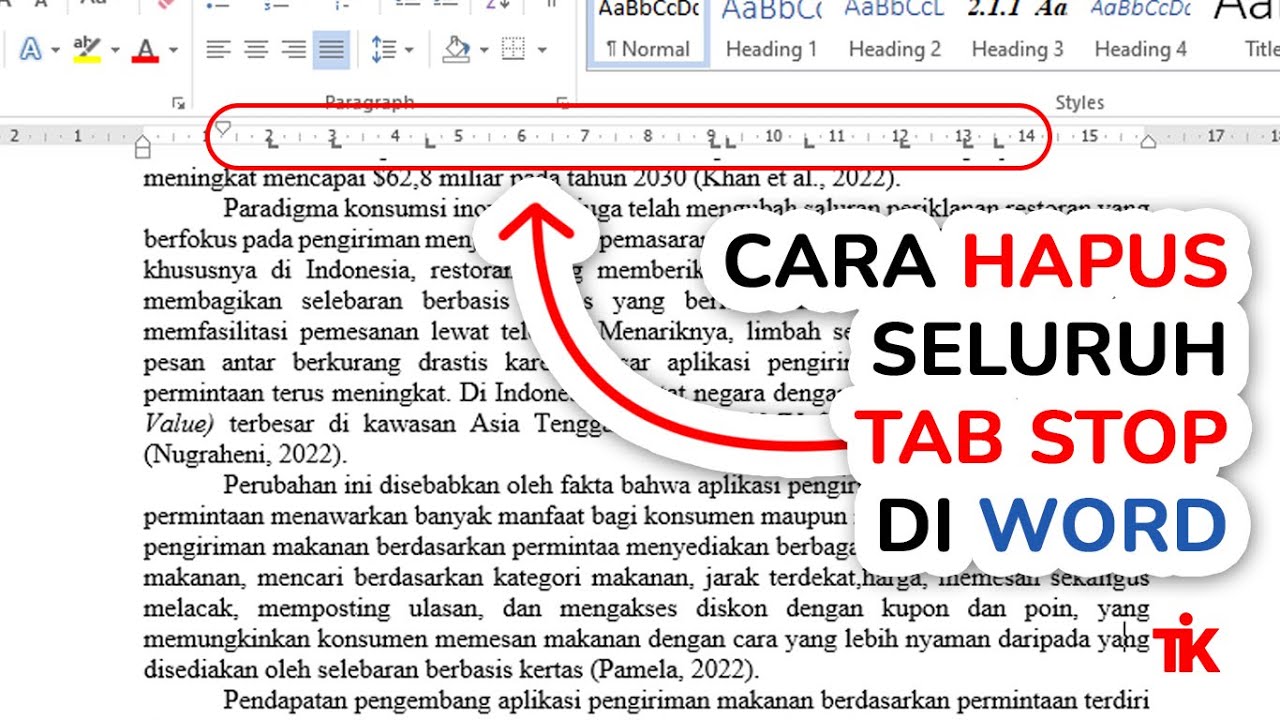
Disiarkan oleh stimiksepnop.ac.id – Artikel seputar cara menghapus left tab di word bisa anda temukan disini. Menghapus left tab di Word sering menjadi kendala bagi banyak pengguna, terutama saat dokumen terlihat berantakan. Padahal, proses ini cukup sederhana jika Anda memahami posisi dan fungsi tab stop pada penggaris. Artikel ini akan memandu Anda langkah demi langkah untuk membersihkan format tab yang tidak diinginkan.
Mengenal Fungsi Left Tab di Microsoft Word
Left tab adalah salah satu jenis tab stop yang digunakan untuk meratakan teks ke kiri pada posisi tertentu di baris. Fungsi ini sangat membantu saat membuat daftar isi, kolom, atau materi dengan penjajaran khusus. Namun, jika tidak digunakan dengan benar, left tab bisa membuat dokumen terlihat tidak rapi dan sulit dibaca.
Selain left tab, Word juga menyediakan jenis tab lain seperti center tab, right tab, dan decimal tab. Masing-masing memiliki fungsi berbeda, tetapi left tab paling sering dipakai untuk penulisan teks biasa. Mengetahui cara menghapusnya akan membantu Anda mengendalikan tata letak dokumen secara lebih efektif.
Mengapa Left Tab Harus Dihapus?
Left tab yang tidak diperlukan bisa menyebabkan pergeseran teks yang tidak konsisten saat Anda mengetik. Hal ini sering terjadi ketika Anda menyalin konten dari dokumen lain atau mengubah margin halaman. Dengan menghapus left tab, Anda dapat mengembalikan alur teks menjadi normal dan mudah diatur.
Jika dibiarkan, left tab juga bisa mengganggu proses pencetakan atau pembuatan file PDF. Banyak pengguna yang akhirnya mencari cara menghapus halaman di Word karena format tab yang kacau membuat dokumen terlihat panjang. Oleh karena itu, membersihkan tab stop adalah langkah awal yang penting sebelum melakukan pengeditan lanjutan.
Langkah Mudah Menghapus Left Tab Melalui Penggaris
Cara pertama yang paling praktis adalah menggunakan penggaris (ruler) yang terletak di bagian atas dokumen Word. Jika penggaris belum terlihat, aktifkan melalui menu View lalu centang opsi Ruler. Setelah itu, Anda akan melihat ikon tab stop di ujung kiri penggaris yang menandakan posisi tab aktif.
Untuk menghapus left tab, klik dan seret ikon tab tersebut ke arah bawah atau keluar dari penggaris. Ketika Anda melepaskan mouse, tab stop akan hilang dan teks yang sebelumnya menggunakan tab akan kembali ke margin default. Ulangi langkah ini untuk setiap tab stop yang ingin Anda bersihkan.
Menghapus Semua Tab Stop Sekaligus
Jika dokumen Anda memiliki banyak left tab, menghapus satu per satu tentu memakan waktu. Solusinya adalah menggunakan menu Paragraph dengan cara klik kanan pada teks lalu pilih Paragraph. Setelah itu, klik tombol Tabs di bagian kiri bawah jendela dialog untuk membuka pengaturan tab stop.
Di dalam dialog Tabs, Anda akan melihat daftar semua posisi tab yang tersimpan. Untuk menghapus semuanya, klik tombol Clear All dan pastikan tidak ada tab yang tersisa. Cara ini sangat efektif untuk membersihkan format dokumen yang rumit sekaligus mencegah masalah seperti cara menghapus tabel di word yang sering terkait dengan tab.
Menghapus Left Tab Menggunakan Keyboard Shortcut
Bagi pengguna yang ingin bekerja lebih cepat, Anda bisa memanfaatkan kombinasi tombol keyboard. Tekan Ctrl+A untuk memilih seluruh isi dokumen, lalu buka dialog Tabs dengan cara yang sama seperti sebelumnya. Setelah itu, tekan tombol Clear All dan klik OK untuk menerapkan perubahan.
Metode ini sangat berguna jika Anda ingin menghapus left tab di banyak bagian dokumen sekaligus. Namun, perlu diingat bahwa memilih seluruh dokumen juga akan menghapus tab stop yang mungkin masih Anda perlukan di bagian lain. Pastikan Anda hanya menggunakan shortcut ini jika yakin semua tab sudah tidak dibutuhkan.
Menggunakan Format Painter untuk Membersihkan Tab
Alternatif lain adalah menggunakan Fitur Format Painter yang berfungsi menyalin format dari teks yang bersih. Blok teks yang sudah bebas dari tab stop, lalu klik ikon Format Painter di toolbar. Setelah itu, seret kursor ke area yang ingin dirapikan untuk menerapkan format yang sama.
Cara ini sangat membantu ketika Anda hanya ingin menghapus left tab pada bagian tertentu tanpa mengubah keseluruhan dokumen. Dengan begitu, Anda juga bisa sekaligus mengatasi masalah cara menghapus format di word yang sering muncul akibat tab yang tidak konsisten.
Tips Mencegah Munculnya Left Tab yang Tidak Diinginkan
Untuk menghindari masalah di masa depan, biasakan untuk memeriksa penggaris sebelum mulai mengetik. Jika Anda melihat ikon tab stop yang tidak dikenal, segera hapus sebelum menulis konten. Kebiasaan kecil ini akan menghemat waktu dan tenaga Anda dalam jangka panjang.
Selain itu, gunakan fitur Styles yang sudah tersedia di Word untuk menjaga format tetap rapi. Dengan menggunakan heading atau normal style, Anda tidak perlu mengatur tab stop secara manual setiap kali membuat paragraf baru. Hal ini juga membantu Anda menghindari kesalahan seperti cara menghapus lembar kosong di word yang sering terjadi karena tab yang tersembunyi.
Kesimpulan
Menghapus left tab di Word sebenarnya sangat mudah jika Anda memahami langkah-langkah yang tepat. Mulai dari menggunakan penggaris, dialog Tabs, hingga shortcut keyboard, semuanya bisa Anda pilih sesuai kebutuhan. Pastikan untuk selalu memeriksa tab stop sebelum mengedit dokumen agar hasilnya selalu rapi dan profesional.
Dengan menguasai teknik ini, Anda juga akan lebih mudah mengatasi berbagai masalah format lain seperti cara menghapus halaman pada word atau cara menghapus slide di word. Semoga panduan ini bermanfaat dan membantu Anda bekerja lebih efisien dengan Microsoft Word.