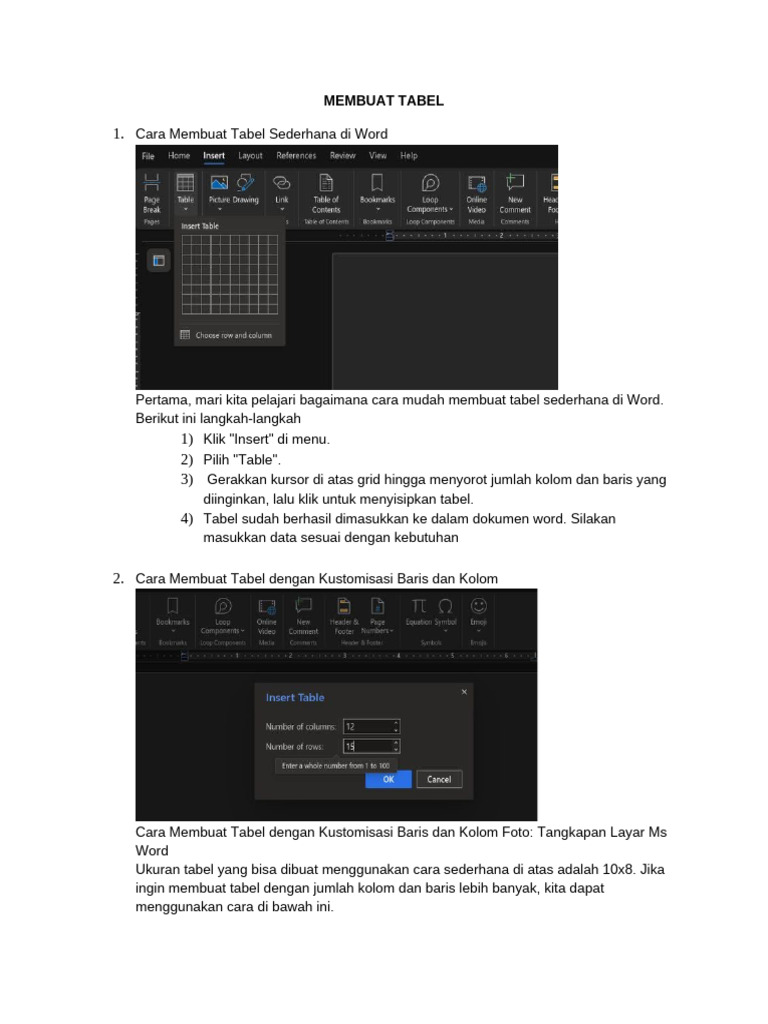
5 Rahasia Cara Menomori Tabel di Word yang Jarang Diketahui, Wajib Tahu!
Disiarkan oleh stimiksepnop.ac.id – Artikel seputar cara menomori tabel di word bisa anda temukan disini. menomori tabel di Word adalah keterampilan penting untuk menyusun dokumen akademik atau laporan profesional. Dengan penomoran yang tepat, pembaca dapat merujuk tabel dengan cepat dan mudah.
-
Buka dokumen Word dan tempatkan kursor di dalam tabel yang ingin diberi nomor. Pastikan kamu sudah memiliki tabel yang siap, misalnya dengan menambah tabel di word terlebih dahulu.
Klik tab Referensi di toolbar, lalu cari grup captions. Di sinilah fitur penomoran tabel berada.
-
Pilih opsi Sisipkan Caption untuk memunculkan kotak dialog. Secara default, Word akan mendeteksi objek sebagai tabel dan menampilkan label “Tabel”.
Kamu bisa mengubah format penomoran sesuai kebutuhan, misalnya menggunakan angka Arab atau Romawi.
-
Atur posisi caption apakah di atas atau di bawah tabel. Untuk contoh tabel di word yang standar, caption biasanya diletakkan di atas tabel.
Klik OK untuk menerapkan penomoran. Word akan secara otomatis menambahkan nomor urut pada tabel tersebut.
-
Ulangi langkah yang sama untuk tabel lain di dokumen. Word akan melanjutkan nomor secara berurutan tanpa perlu kamu hitung manual.
Ini sangat membantu saat membuat tabel penelitian di word karena penomoran akan selalu sinkron meski kamu menyisipkan tabel baru di tengah.
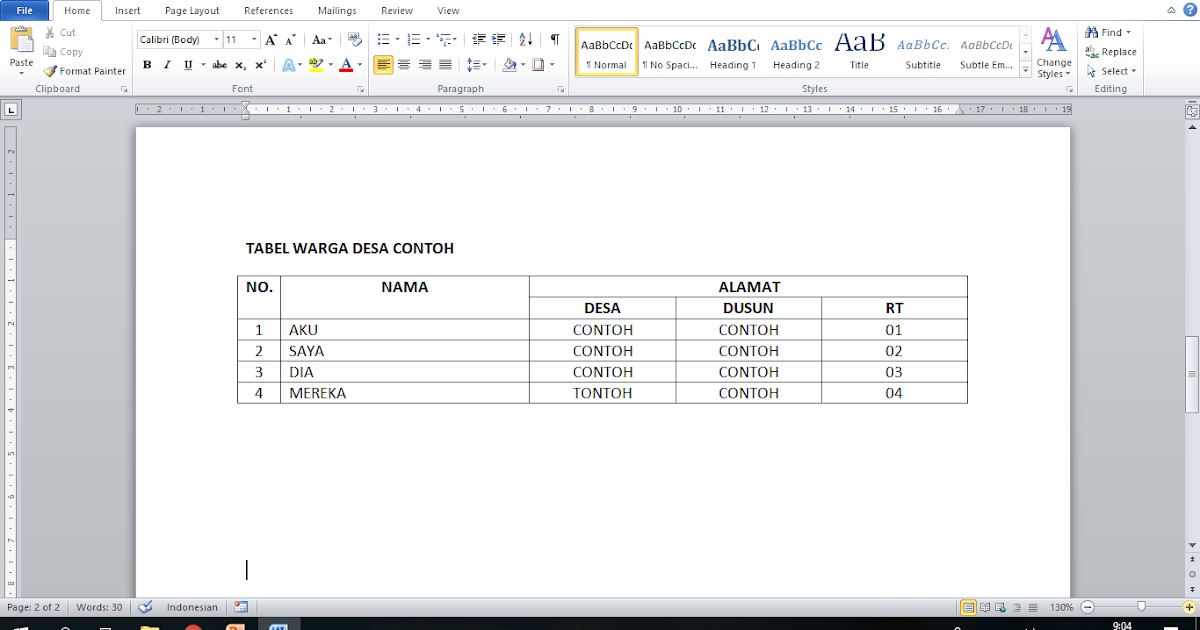
CARA BIKIN TABEL DI MICROSOFT WORD -
Untuk menyesuaikan gaya nomor, klik kanan pada caption dan pilih Edit Field. Kamu bisa mengubah format angka, misalnya menjadi (1), (2), atau 1.1.
Pastikan struktur tabel di word tetap rapi dengan menggunakan numbering yang konsisten.
-
Jika kamu perlu memisahkan tabel dari teks, gunakan fitur pemisah halaman atau section break. Ini tidak memengaruhi urutan nomor tabel.
Cara memisahkan tabel di word bisa dilakukan dengan menekan Ctrl+Enter untuk halaman baru atau melalui Layout > Breaks.
-
Untuk memperbarui nomor setelah menambah/menghapus tabel, cukup pilih semua caption (Ctrl+A) lalu tekan F9. Word akan mereset urutan secara otomatis.
Langkah ini mirip dengan memperbarui field pada daftar isi, seperti yang sering dilakukan di Microsoft Word versi desktop.
Kesimpulan
Menomori tabel di Word sebenarnya sangat mudah jika kamu tahu letak fiturnya. Dengan mengikuti tujuh langkah di atas, dokumenmu akan terlihat lebih profesional dan mudah dinavigasi.
Jangan lupa untuk selalu memeriksa penomoran setelah melakukan perubahan besar pada dokumen. Dengan begitu, setiap rujukan ke tabel tetap akurat dan tidak membingungkan pembaca.