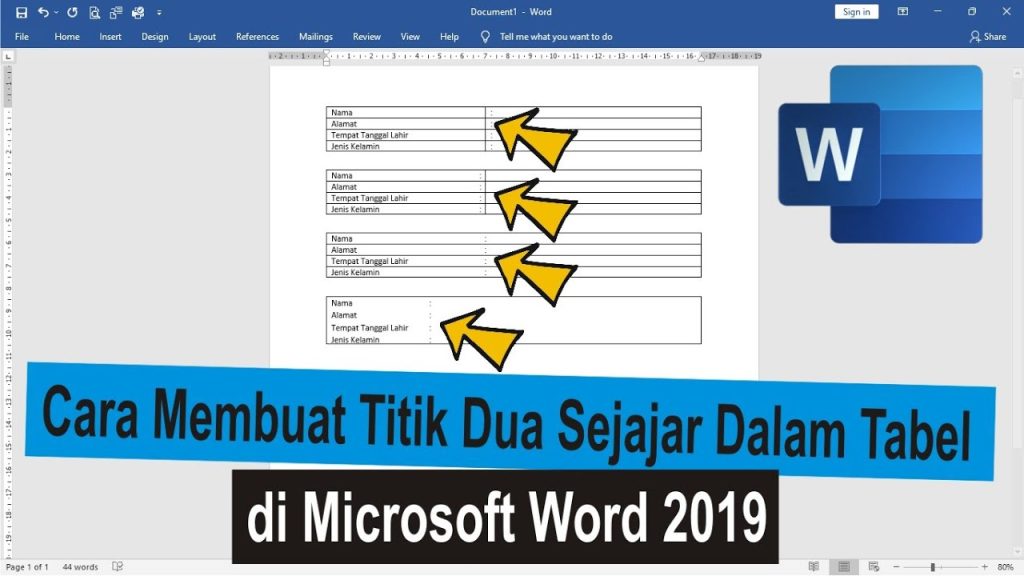
3 Cara Mensejajarkan Titik Dua di Word, Selama Ini Salah
Disiarkan oleh stimiksepnop.ac.id – Artikel seputar cara mensejajarkan titik dua di word bisa anda temukan disini. Membuat titik dua sejajar di Microsoft Word sering menjadi tantangan saat menyusun laporan, surat, atau daftar isi. Tanpa teknik yang tepat, simbol colon bisa tampak tidak rapi dan mengganggu kenyamanan membaca. Artikel ini akan memandu Anda melalui tiga metode praktis untuk mencapai kerapian tersebut.
Dengan menguasai cara mensejajarkan titik dua di Word, dokumen Anda akan terlihat lebih profesional. Metode pertama menggunakan fitur tab stop, kedua dengan tabel, dan ketiga menggunakan spasi dan tombol tab. Simak langkah-langkahnya di bawah ini.
1. Menggunakan Fitur tab stop
Fitur tab stop di Word memungkinkan Anda mengatur posisi kursor secara presisi. Ini adalah cara meratakan titik dua di Word yang paling fleksibel dan cepat.
Langkah pertama: aktifkan ruler dengan mengklik tab View dan centang opsi Ruler di grup Show. Kemudian, klik ikon Left Tab di pojok kiri ruler hingga berubah menjadi Right Tab.
Setelah itu, klik pada ruler di posisi yang Anda inginkan untuk titik dua. Tekan tombol Tab pada keyboard untuk memindahkan kursor ke titik tersebut, lalu ketik teks diikuti titik dua. Ulangi untuk setiap baris agar semua titik dua sejajar sempurna.
Teknik ini sangat efektif untuk dokumen dengan banyak baris pendek, seperti daftar nama dan jabatan. Dengan cara ini, cara meluruskan titik dua di Word menjadi lebih mudah tanpa mengubah format lainnya.
2. Menggunakan Tabel
Metode kedua adalah dengan menyisipkan tabel yang tidak terlihat. Ini adalah cara menyamakan titik dua di Word yang cocok untuk data kolom yang kompleks.
Buatlah tabel dengan dua kolom: satu untuk teks kiri dan satu untuk titik dua. Masukkan data Anda, lalu atur lebar kolom agar pas. Setelah itu, hapus garis tabel dengan memilih tabel, klik tab Home, pilih Border, lalu No Border.
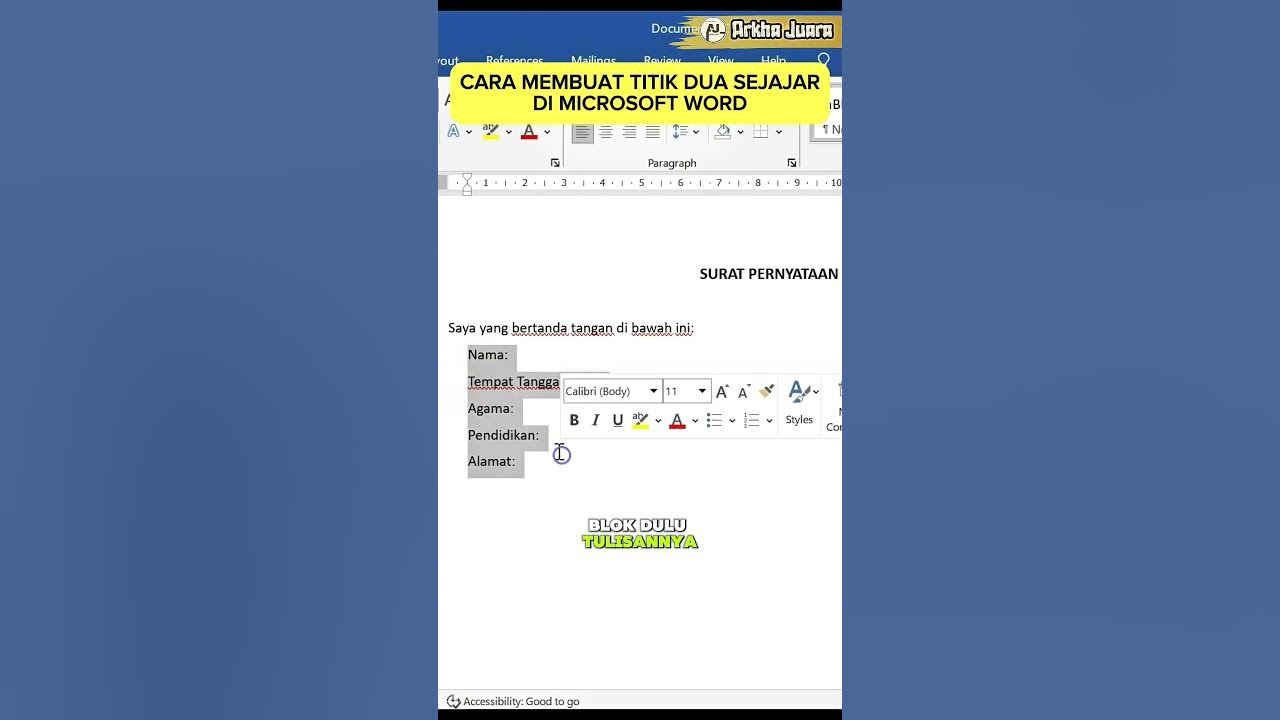
Hasilnya, titik dua akan rapi di setiap baris tanpa mengubah struktur teks. Kelebihan metode ini adalah Anda bisa menambahkan lebih banyak kolom jika diperlukan, misalnya untuk nomor urut atau keterangan tambahan.
Pastikan untuk menyembunyikan border agar tampilan dokumen tetap bersih. Cara ini juga berguna saat Anda ingin membuat formulir atau itinerary yang rapi.
3. Menggunakan Spasi dan Tombol Tab
Jika Anda tidak ingin menggunakan ruler atau tabel, metode ketiga adalah dengan menekan tombol Tab setelah mengetik teks terpanjang. Ini adalah cara titik dua sejajar di Word yang paling sederhana dan cepat.
Caranya: ketik teks terpanjang di baris pertama, lalu tekan Tab satu atau dua kali hingga kursor berada di posisi yang diinginkan, kemudian ketik titik dua. Lakukan hal yang sama untuk baris berikutnya dengan jumlah Tab yang identik.
Meskipun kurang presisi dibanding tab stop, metode ini cukup efektif untuk dokumen pendek. Anda hanya perlu memastikan panjang teks di setiap baris tidak terlalu berbeda agar hasilnya tetap rapi.
Kombinasikan dengan line spacing yang konsisten untuk hasil maksimal. Dengan latihan, cara ini bisa menjadi kebiasaan yang mempercepat pekerjaan Anda.
Kesimpulan
Menyejajarkan titik dua di Word bukanlah hal yang sulit jika Anda mengetahui alat yang tepat. Tiga metode di atas—tab stop, tabel, dan spasi+tab—memberikan solusi untuk berbagai kebutuhan dokumen.
Pilihlah cara yang paling sesuai dengan jenis dokumen Anda. Dengan menguasai cara mensejajarkan titik dua di Word, Anda akan menghemat waktu dan menghasilkan dokumen yang lebih profesional. Praktikkan segera untuk hasil terbaik.