7 Cara Capitalize Each Word di Excel yang Terbukti Menghemat Waktu Kerja 2026
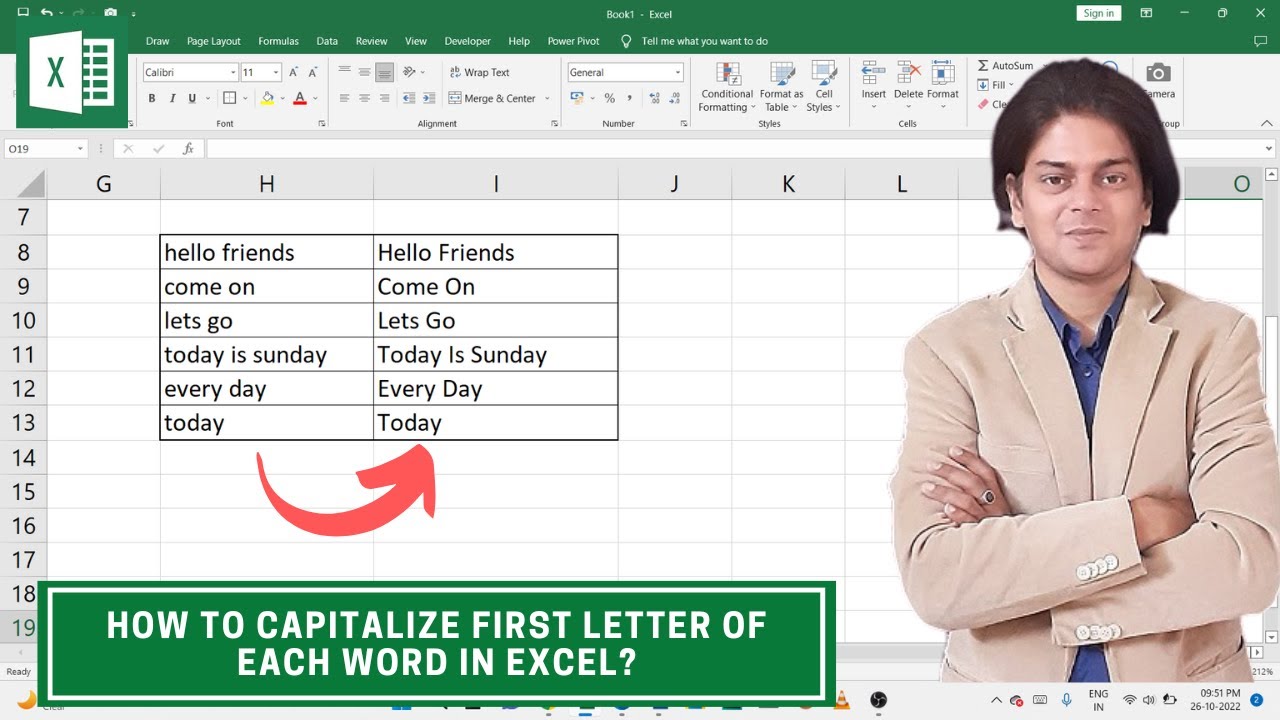
Disiarkan oleh stimiksepnop.ac.id – Artikel seputar cara capitalize each word di excel bisa anda temukan disini. Mengubah teks menjadi format kapital di setiap kata adalah kebutuhan umum saat mengolah data di Microsoft Excel. Banyak pengguna kesulitan karena Excel tidak memiliki tombol langsung seperti di Word untuk mengubah huruf besar-kecil. Artikel ini akan membahas cara capitalize each word di excel menggunakan berbagai metode yang mudah dipraktikkan.
Memahami Fungsi PROPER untuk Kapitalisasi Otomatis
Fungsi PROPER adalah rumus utama yang dirancang khusus untuk mengubah huruf pertama setiap kata menjadi kapital. Rumus ini sangat efektif untuk merapikan data nama, alamat, atau judul yang sebelumnya ditulis dengan huruf kecil semua.
Anda cukup mengetikkan rumus =PROPER(A1) pada sel kosong, lalu menekan Enter untuk melihat hasilnya. Setelah itu, salin rumus ke bawah untuk menerapkan ke seluruh baris data yang Anda miliki.
Langkah Menggunakan Rumus PROPER
- Pilih sel kosong di samping data yang ingin diubah, misalnya sel B1.
- Ketik rumus =PROPER(A1) dan tekan Enter.
- Gunakan fitur autofill dengan menarik gagang sel ke bawah untuk menyalin rumus ke sel lainnya.
- Salin hasilnya dan gunakan Paste Special sebagai Value untuk mengganti data asli.
Metode ini adalah cara capitalize first letter yang paling umum digunakan karena hasilnya konsisten. Namun, perlu diingat bahwa PROPER juga mengubah huruf setelah angka atau simbol menjadi kapital, seperti pada kata “2nd” menjadi “2Nd”.
Menggunakan Fitur Flash Fill untuk Kapitalisasi Instan
Flash Fill adalah fitur pintar di Excel yang dapat mengenali pola pengetikan Anda secara otomatis. Fitur ini sangat berguna jika Anda ingin mengubah format teks tanpa menggunakan rumus sama sekali.
Caranya, ketik contoh hasil yang diinginkan di sel pertama, misalnya “Andi Saputra” dari data “ANDI SAPUTRA”. Kemudian, tekan Ctrl+E pada sel di bawahnya agar Excel menebak pola dan mengisi seluruh kolom secara otomatis.
Fitur ini juga bisa digunakan untuk capitalize each word in excel shortcut key, karena Anda hanya perlu menekan dua tombol setelah mengetik contoh. Flash Fill bekerja paling baik ketika data memiliki pola yang jelas dan konsisten.
Menggabungkan Fungsi LOWER dan UPPER untuk Kontrol Penuh
Jika data Anda memiliki campuran huruf kapital dan kecil yang tidak beraturan, Anda perlu menggabungkan beberapa fungsi untuk mendapatkan hasil yang sempurna. Rumus gabungan seperti =UPPER(LEFT(A1,1))&LOWER(MID(A1,2,LEN(A1))) hanya mengubah huruf pertama di sel menjadi kapital.
Untuk capitalize each word, Anda bisa menggunakan kombinasi SUBSTITUTE, TRIM, dan PROPER untuk membersihkan spasi ganda terlebih dahulu. Rumus =PROPER(TRIM(A1)) akan menghapus spasi berlebih sekaligus mengkapitalisasi setiap kata dengan rapi.
Pendekatan ini memberikan hasil yang lebih bersih dibandingkan menggunakan PROPER saja, terutama saat data diimpor dari sistem lain. Anda juga bisa menambahkan fungsi CLEAN untuk menghilangkan karakter non-cetak yang sering muncul pada data eksternal.
Rumus Alternatif untuk Kapitalisasi Kata Pertama Saja
Jika Anda hanya ingin mengkapitalisasi huruf pertama di setiap sel tanpa mengubah kata lainnya, gunakan rumus =UPPER(LEFT(A1,1))&LOWER(RIGHT(A1,LEN(A1)-1)). Rumus ini sangat berguna untuk merapikan data yang hanya membutuhkan huruf besar di awal kalimat.
Anda juga bisa menggunakan makro VBA sederhana jika ingin membuat tombol khusus untuk otomatisasi. Namun, untuk kebutuhan umum, rumus di atas sudah cukup praktis dan mudah dipahami oleh pengguna pemula.
Menggunakan Add-in dan Toolbar untuk Kemudahan Akses
Beberapa pengguna lebih suka menggunakan tombol tambahan di toolbar daripada mengetik rumus. Anda bisa menambahkan perintah kapitalisasi ke Quick Access Toolbar melalui opsi Customize Ribbon dengan memilih perintah “Change Case” jika tersedia.
Sayangnya, fitur change case tidak ada secara default di Excel, berbeda dengan Word yang memiliki tombol Change Case di menu Home. Untuk mengatasinya, Anda dapat mengunduh add-in pihak ketiga yang menyediakan fungsi capitalize each word from toolbar dengan sekali klik.
Alternatif lain adalah membuat makro sederhana yang disimpan sebagai modul, lalu menambahkan tombol makro ke toolbar. Dengan cara ini, Anda bisa mengkapitalisasi seluruh kolom hanya dengan menekan satu tombol tanpa perlu mengetik rumus setiap kali.
Cara Membuat Excel Auto Capitalize First Letter Secara Permanen
Jika Anda ingin Excel otomatis mengkapitalisasi huruf pertama setiap kali mengetik data baru, Anda perlu menggunakan event makro Worksheet_Change. Makro ini akan berjalan setiap kali sel berubah dan secara otomatis menerapkan kapitalisasi pada teks yang dimasukkan.
Buka editor VBA dengan menekan Alt+F11, lalu pilih worksheet yang aktif dan tempelkan kode sederhana yang memeriksa setiap perubahan sel. Kode tersebut akan mengubah nilai sel menjadi format kapital yang diinginkan tanpa perlu intervensi manual.
Metode ini sangat berguna untuk lembar kerja yang digunakan banyak orang, sehingga data yang dimasukkan selalu rapi dan konsisten. Namun, pastikan Anda menyimpan file dalam format .xlsm agar makro tetap berjalan.
Kesimpulan
Menguasai cara capitalize each word di excel akan sangat membantu Anda dalam mengelola data teks dengan cepat dan efisien. Anda bisa memilih metode yang paling sesuai dengan kebutuhan, mulai dari rumus PROPER, Flash Fill, hingga makro VBA untuk otomatisasi penuh.
Setiap metode memiliki kelebihan masing-masing, jadi jangan ragu untuk mencoba semuanya dan temukan yang paling nyaman. Dengan latihan rutin, Anda akan semakin mahir dalam memanfaatkan fitur-fitur Excel untuk pekerjaan sehari-hari.