Cara Setting Print Ukuran KTP di Word yang Benar Agar Hasilnya Presisi dan Tidak Terpotong
Disiarkan oleh stimiksepnop.ac.id – Artikel seputar cara setting print ukuran ktp di word bisa anda temukan disini. mencetak dokumen dengan ukuran kartu identitas sering menjadi kebutuhan penting, baik untuk keperluan administrasi maupun arsip pribadi. Banyak orang masih bingung menentukan ukuran print KTP di Word karena pengaturan kertas bawaan tidak menyediakan opsi tersebut secara langsung. Artikel ini akan memandu Anda langkah demi langkah untuk mengatur ukuran kartu KTP di Word agar hasil cetakan presisi dan rapi.
Mengapa Ukuran KTP Penting Saat Mencetak di Word?
ukuran KTP di Word berapa cm menjadi pertanyaan yang sering muncul karena standar kartu identitas di Indonesia memiliki dimensi spesifik. Jika salah mengatur, hasil cetakan bisa terpotong atau terlalu besar sehingga tidak sesuai dengan bingkai kartu yang tersedia. Oleh karena itu, memahami ukuran kartu KTP di Word sangat krusial sebelum mulai mencetak.
Ukuran standar KTP elektronik adalah 85,60 mm x 53,98 mm atau setara dengan 8,56 cm x 5,40 cm. Dengan mengetahui angka pasti ini, Anda bisa membuat format ukuran KTP di Word secara manual menggunakan fitur custom size. Pastikan printer yang digunakan mendukung ukuran kertas kecil atau Anda menggunakan kertas khusus seperti karton.
Langkah-Langkah Setting Ukuran KTP di Word
Mengatur Ukuran Kertas Secara Manual
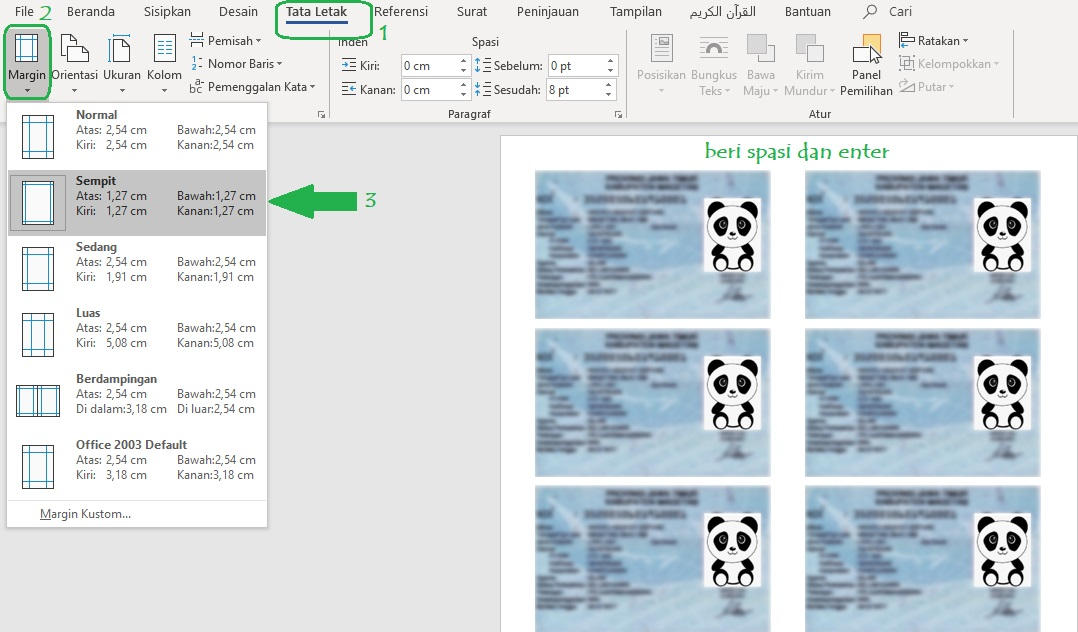
Untuk memulai, buka dokumen Word baru lalu klik tab Layout atau Page Layout di bagian atas layar. Pilih menu Size dan klik More Paper Sizes untuk membuka jendela Page Setup. Pada bagian ini, Anda dapat memasukkan ukuran KTP pada Word secara presisi.
Masukkan nilai lebar 8,6 cm dan tinggi 5,4 cm pada kolom Width dan Height, lalu klik OK. Setelah itu, dokumen akan berubah menjadi ukuran kartu yang kecil, dan Anda bisa mulai mendesain atau menempatkan foto. Cara cetak ukuran KTP di Word ini juga bisa diterapkan untuk membuat banyak kartu dalam satu lembar.
Menggunakan Tabel untuk Banyak Kartu
Jika ingin mencetak beberapa kartu sekaligus, Anda bisa membuat tabel dengan kolom dan baris sesuai kebutuhan. Misalnya, tabel 2×2 akan menghasilkan empat kartu dalam satu halaman A4, dengan setiap sel berukuran 8,6 cm x 5,4 cm. Cara print foto KTP lewat printer ini menghemat kertas dan waktu karena Anda tidak perlu mencetak satu per satu.
Setelah tabel dibuat, atur properti sel agar ukurannya pas, lalu masukkan foto atau teks pada setiap sel. Pastikan untuk menonaktifkan margin kertas atau mengaturnya menjadi nol agar hasil cetakan lebih maksimal. Dengan begitu, ukuran foto copy KTP di Word akan selalu konsisten.
Tips Agar Hasil Cetakan KTP Presisi
- Gunakan kertas berukuran A4 atau F4 dengan kualitas baik agar tinta tidak menyebar.
- Periksa pengaturan printer dan pilih opsi Actual Size atau 100% saat mencetak.
- Jika printer memiliki opsi Fit to Page, pastikan untuk menonaktifkannya agar ukuran tidak berubah otomatis.
- Lakukan uji cetak pada kertas biasa terlebih dahulu untuk memastikan ukuran sudah benar.
Selain itu, Anda juga bisa memanfaatkan ukuran 4×6 di Word sebagai alternatif jika ukuran KTP standar tidak tersedia. Namun, perlu diingat bahwa 4×6 memiliki rasio yang berbeda, sehingga Anda harus menyesuaikan desain agar tidak terpotong. Jika ingin hasil yang lebih mudah, beberapa orang juga menggunakan ukuran KTP berapa di Canva untuk desain awal sebelum dicetak.
Cara Menambahkan Ukuran KTP ke Daftar Kertas di Word
Agar tidak perlu mengatur ulang setiap kali, Anda bisa menambahkan ukuran kustom ke daftar kertas di Word. Caranya buka menu File, pilih Print, lalu klik Printer Properties. Pada bagian ukuran kertas, pilih Custom atau User Defined, lalu masukkan lebar 85,60 mm dan tinggi 53,98 mm.
Simpan pengaturan tersebut dengan nama khusus seperti KTP, dan otomatis akan muncul di daftar ukuran pada tab Layout. Dengan cara ini, Anda tidak perlu repot mengatur ukuran KTP pada Word berulang kali. Pengaturan ini juga berlaku untuk aplikasi Office lainnya seperti Excel atau PowerPoint.
Kesimpulan
Mengatur ukuran print KTP di Word sebenarnya cukup mudah jika Anda mengetahui angka pastinya dan mengikuti langkah yang tepat. Mulai dari membuat ukuran kertas kustom hingga menggunakan tabel untuk banyak kartu, semua bisa dilakukan dengan cepat. Jangan lupa untuk selalu memeriksa pengaturan printer sebelum mencetak agar hasilnya sesuai harapan.
Dengan panduan ini, Anda tidak perlu lagi bingung saat diminta mencetak kartu identitas atau foto ukuran KTP. Praktikkan langkah-langkah di atas dan Anda akan mendapatkan hasil cetakan yang rapi serta profesional. Semoga artikel ini bermanfaat dan selamat mencoba.