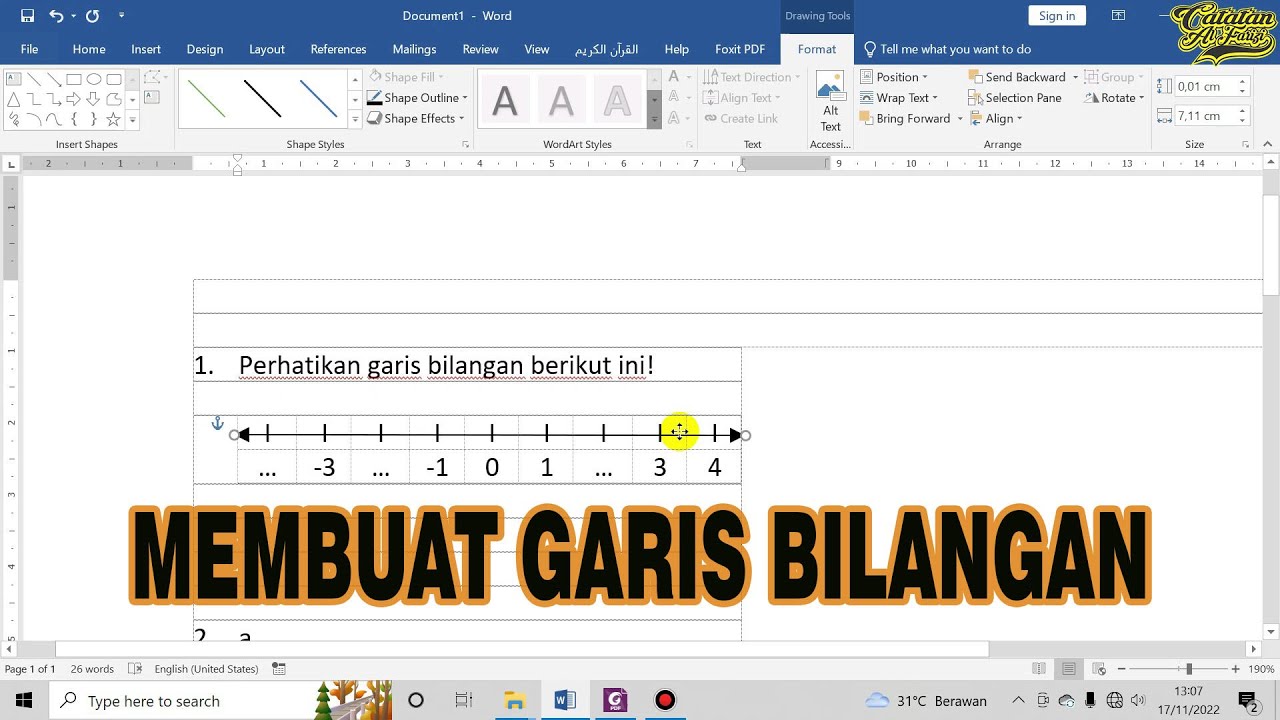
Ternyata Semudah Ini Cara Membuat Garis Bilangan di Word Tanpa Ribet
Disiarkan oleh stimiksepnop.ac.id – Artikel seputar cara membuat garis bilangan di word bisa anda temukan disini. Membuat garis bilangan di Microsoft Word sering menjadi kebutuhan bagi pelajar, guru, atau profesional yang menyusun materi matematika. Banyak pengguna merasa kesulitan karena fitur bawaan Word tidak menyediakan objek garis bilangan secara langsung. Artikel ini akan memandu Anda melalui beberapa metode praktis untuk membuat garis bilangan yang rapi dan profesional.
Mengapa Garis Bilangan Penting dalam Dokumen?
Garis bilangan adalah representasi visual yang membantu menjelaskan konsep angka, urutan, dan operasi matematika. Dalam dokumen akademik atau laporan, garis bilangan yang jelas dapat meningkatkan pemahaman pembaca. Dengan menguasai cara membuat garis di Word, Anda dapat menyajikan data numerik secara lebih efektif.
Selain itu, kemampuan membuat garis bilangan juga berguna untuk membuat timeline, diagram alur, atau ilustrasi sederhana. Keterampilan ini sangat relevan bagi siapa saja yang sering bekerja dengan dokumen berisi elemen visual. Berikut adalah beberapa teknik yang bisa Anda coba.
Metode 1: Menggunakan Shapes untuk Membuat Garis Bilangan
Langkah-langkah Dasar
Metode pertama adalah memanfaatkan menu Insert dan pilihan Shapes yang tersedia di Word. Anda dapat memilih bentuk garis panah untuk mewakili garis bilangan yang memiliki arah. Cara buat garis di word dengan shapes ini cukup fleksibel karena bisa disesuaikan ukuran dan posisinya.
Setelah garis panah dibuat, Anda perlu menambahkan angka-angka di sepanjang garis tersebut menggunakan text box. Atur posisi setiap angka agar sejajar dan berjarak sama agar garis bilangan terlihat proporsional. Jangan lupa untuk mengelompokkan semua elemen agar mudah dipindahkan sebagai satu kesatuan.
Tips Mengatur Panjang dan Ketebalan Garis
Untuk membuat garis panjang di word, Anda bisa menarik ujung garis sesuai kebutuhan. Gunakan menu Format Shape untuk mengubah warna, ketebalan, dan gaya garis. Pastikan garis memiliki panah di kedua ujungnya jika ingin menunjukkan bahwa bilangan berlanjut tanpa batas.
Jika Anda ingin membuat garis bilangan dengan interval tertentu, gunakan fitur Gridlines sebagai panduan. Aktifkan gridlines melalui menu View agar penempatan angka lebih presisi. Dengan cara ini, hasil garis bilangan Anda akan terlihat lebih rapi dan mudah dibaca.
Metode 2: Membuat Garis Bilangan dengan Tabel dan Garis Bawah
Menggunakan Tabel sebagai Alternatif
Metode alternatif adalah dengan membuat tabel satu baris yang berisi angka-angka, lalu menghilangkan sebagian garis tabel. Anda dapat menggunakan cara membuat garis bagi di word untuk membagi tabel menjadi beberapa kolom sesuai kebutuhan. Setelah itu, sembunyikan garis vertikal agar hanya menyisakan garis horizontal.
Teknik ini sangat berguna jika Anda ingin membuat garis bilangan dengan banyak angka secara cepat. Anda hanya perlu mengetik angka di setiap sel tabel dan mengatur perataan tengah. Hasilnya akan otomatis sejajar tanpa perlu mengatur posisi manual satu per satu.
Menambahkan Tanda dan Interval
Anda juga bisa menambahkan tanda centang atau titik di bawah garis menggunakan simbol atau shapes kecil. Gunakan cara membuat garis bawah di word untuk memberi penekanan pada angka tertentu. Ini membantu pembaca fokus pada nilai yang sedang dibahas dalam dokumen.
Jika ingin membuat garis bilangan dengan interval negatif dan positif, tambahkan angka nol di tengah dan susun angka lainnya secara simetris. Dengan tabel, Anda bisa dengan mudah mengatur jumlah kolom sesuai rentang bilangan yang diinginkan. Metode ini sangat efisien untuk dokumen yang membutuhkan banyak garis bilangan.
Metode 3: Menggunakan Fitur Equation untuk Garis Bilangan Profesional
Memanfaatkan Editor Persamaan
Word memiliki editor persamaan (Equation) yang bisa digunakan untuk membuat garis bilangan dengan notasi matematis. Anda dapat menyisipkan garis horizontal dengan aksen panah melalui menu Equation. Cara membuat garis timeline di word juga bisa menggunakan pendekatan serupa dengan menambahkan label waktu.
Untuk mengaktifkan editor persamaan, buka tab Insert lalu pilih Equation. Ketik angka dengan menggunakan tanda sisipan atau gunakan template garis bilangan yang tersedia. Setelah itu, Anda bisa menambahkan keterangan di atas atau di bawah garis untuk memperjelas makna.
Menyesuaikan Tampilan dengan Gaya Dokumen
Editor persamaan memungkinkan Anda mengatur font, warna, dan ukuran elemen agar sesuai dengan gaya dokumen. Anda juga bisa menyisipkan panah atau kurung untuk menunjukkan interval tertentu. Dengan cara ini, garis bilangan Anda akan terlihat lebih akademis dan terstruktur.
Jika Anda sering membuat dokumen matematika, metode ini sangat direkomendasikan karena hasilnya presisi. Anda tidak perlu khawatir tentang cara menghapus garis di word karena semua elemen dapat diedit dengan mudah. Fitur equation juga mendukung berbagai simbol yang berguna untuk materi pelajaran.
Kesimpulan
Membuat garis bilangan di Word sebenarnya tidak sulit jika Anda mengetahui metode yang tepat. Anda bisa memilih antara menggunakan shapes, tabel, atau equation sesuai kebutuhan dan tingkat kenyamanan. Setiap metode memiliki kelebihan masing-masing, jadi pilihlah yang paling sesuai dengan jenis dokumen Anda.
Dengan menguasai cara membuat garis di word, Anda dapat meningkatkan kualitas visual dokumen secara signifikan. Jangan ragu untuk bereksperimen dengan berbagai fitur yang tersedia untuk menemukan alur kerja terbaik. Semoga panduan ini membantu Anda dalam membuat garis bilangan yang rapi dan profesional di tahun 2026.