7 Cara Membuat Arsiran di Word Ternyata Semudah Ini, Wajib Tahu Sebelum Terlambat!
Disiarkan oleh stimiksepnop.ac.id – Artikel seputar cara membuat arsiran di Word bisa anda temukan disini. Membuat arsiran di Word sering dibutuhkan saat menyusun dokumen teknis atau desain sederhana. Anda bisa melakukannya tanpa aplikasi tambahan karena fitur bawaan Word sudah cukup lengkap.
Artikel ini akan memandu Anda langkah demi langkah dengan cara yang praktis dan mudah diikuti. Semua metode di bawah ini bisa diterapkan di Word 2010 hingga versi terbaru.
Mengenal Fitur Shape untuk Arsiran
Fitur Shape adalah kunci utama untuk membuat arsiran di Word. Anda bisa memanfaatkan berbagai bentuk seperti lingkaran, persegi, atau segitiga untuk diisi pola arsiran.
Dengan menggunakan Shape, Anda juga bisa membuat diagram lingkaran atau denah sederhana tanpa perlu bantuan software lain. Ini sangat membantu ketika Anda sedang mengerjakan tugas sekolah atau laporan kerja.
Langkah Awal Menyisipkan Shape
Buka dokumen Word dan pilih menu Insert pada toolbar bagian atas. Kemudian klik Shapes dan pilih bentuk yang ingin Anda arsir, misalnya lingkaran atau persegi panjang.
Setelah bentuk muncul di halaman, klik kanan pada bentuk tersebut dan pilih Format Shape. Di sinilah Anda akan menemukan berbagai opsi pengisian pola arsiran.
Cara Membuat Arsiran dengan Fill Pattern
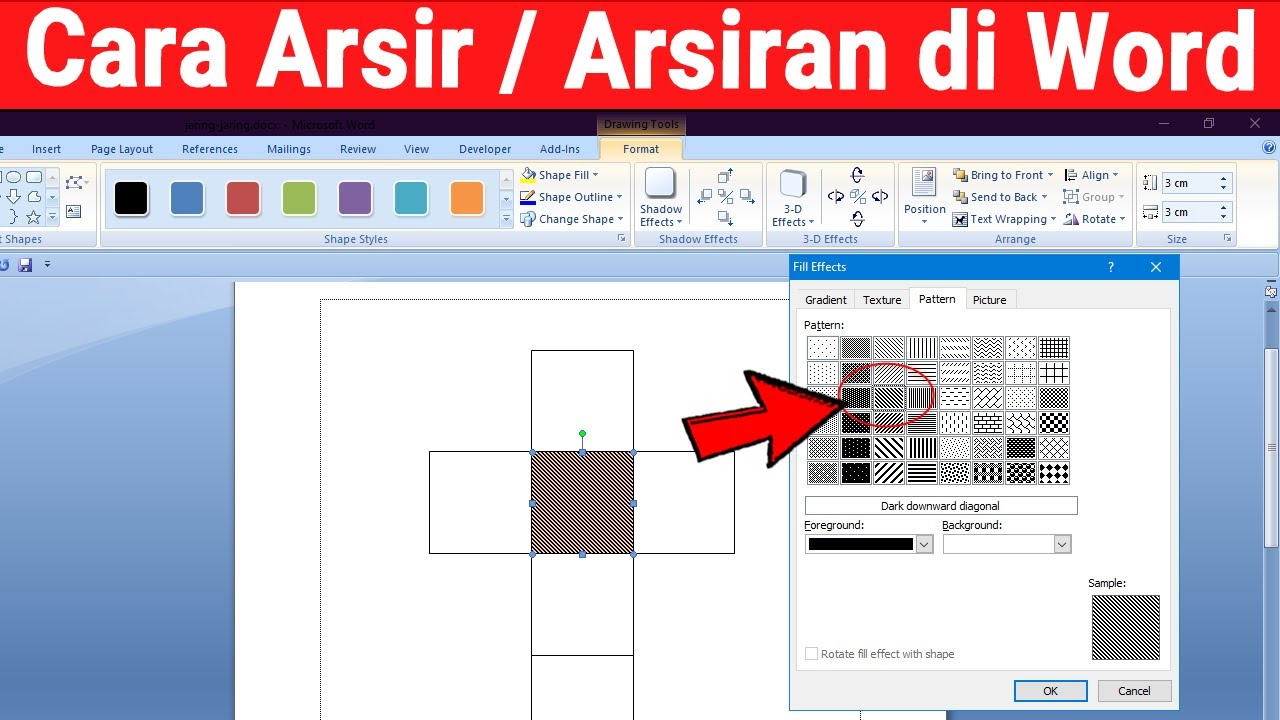
Setelah jendela Format Shape terbuka, pilih menu Fill dan kemudian pilih Pattern Fill. Anda akan melihat banyak pilihan pola seperti garis diagonal, titik, atau kotak-kotak.
Pilih salah satu pola yang sesuai dengan kebutuhan Anda, lalu atur warna latar dan warna garis pola tersebut. Klik Close untuk menerapkan arsiran pada bentuk.
Metode ini sangat berguna untuk membuat arsiran pada denah bazar atau peta lokasi. Anda bisa membedakan area satu dengan yang lain hanya dengan pola yang berbeda.
Alternatif Menggunakan Shape Fill Biasa
Jika Anda tidak menemukan opsi Pattern Fill, gunakan cara alternatif dengan Shape Fill. Pilih bentuk lalu klik kanan dan pilih Format Shape, kemudian pilih Fill dan pilih warna solid.
Namun untuk arsiran yang terlihat seperti garis, Anda perlu menggunakan opsi Pattern Fill yang tersedia di beberapa versi Word. Jika tidak ada, Anda bisa membuat garis manual menggunakan fitur Line.
Membuat Arsiran dengan Fitur Borders dan Shading
Untuk teks atau tabel, Anda bisa menggunakan fitur Borders and Shading untuk membuat efek arsiran. Fitur ini biasanya ada di menu Home atau Page Layout.
Caranya, blok teks atau sel tabel yang ingin diarsir, lalu klik kanan dan pilih Borders and Shading. Pilih tab Shading dan tentukan pola atau warna latar yang diinginkan.
Metode ini sangat cocok untuk membuat kotak data di Word yang membutuhkan penekanan visual. Anda juga bisa menggunakannya untuk membuat rumus sederhana yang ditulis dalam tabel agar lebih rapi.
Tips Membuat Arsiran yang Rapi dan Presisi
Agar hasil arsiran terlihat profesional, pastikan Anda mengatur ukuran bentuk dengan presisi. Gunakan menu Size di Format Shape untuk menentukan lebar dan tinggi secara pasti.
Anda juga bisa mengelompokkan beberapa bentuk agar mudah dipindahkan bersama. Caranya dengan menahan tombol Ctrl sambil mengklik setiap bentuk, lalu klik kanan dan pilih Group.
Jangan lupa untuk memanfaatkan gridlines agar posisi arsiran sejajar dengan elemen lain. Fitur ini bisa diaktifkan melalui menu View dan mencentang Gridlines.
Kesimpulan
Membuat arsiran di Word sebenarnya tidak sulit jika Anda sudah memahami fitur Shape dan Fill. Anda bisa membuat berbagai macam arsiran untuk diagram, denah, atau kotak data dengan cepat.
Dengan latihan rutin, Anda akan semakin mahir dan bisa membuat dokumen yang lebih menarik. Semoga panduan ini bermanfaat dan selamat mencoba.