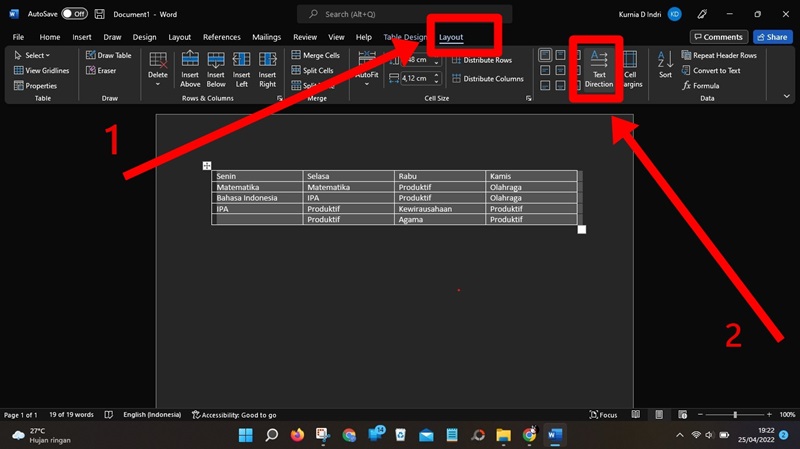
Cara Memutar Tabel di Word Ternyata Semudah Ini, Wajib Tahu Agar Dokumenmu Rapi dan Profesional
Disiarkan oleh stimiksepnop.ac.id – Artikel seputar cara memutar tabel di word bisa anda temukan disini. memutar tabel di word sering kali menjadi tantangan tersendiri bagi banyak pengguna. Padahal, ada beberapa metode sederhana yang bisa Anda lakukan untuk mengubah orientasi tabel sesuai kebutuhan dokumen. Artikel ini akan membahas langkah-langkah praktis yang bisa langsung Anda praktikkan.
Mengapa Perlu memutar tabel di Word?
Tabel yang terlalu lebar sering kali membuat dokumen terlihat tidak rapi atau bahkan terpotong saat dicetak. Dengan memutar tabel, Anda bisa menyesuaikan orientasi halaman secara lebih efisien tanpa mengubah struktur data.
Selain itu, kemampuan memutar tabel juga berguna saat Anda ingin menyisipkan tabel ke dalam laporan atau skripsi dengan format tertentu. Ini adalah keterampilan dasar yang wajib dikuasai oleh siapa pun yang sering bekerja dengan dokumen.
Metode 1: Menggunakan Orientasi Halaman
Cara paling umum untuk memutar tabel adalah dengan mengubah orientasi halaman dari portrait menjadi landscape. Metode ini sangat efektif jika tabel Anda memiliki banyak kolom sehingga membutuhkan ruang horizontal yang lebih luas.
Langkah-langkah Mengubah Orientasi Halaman
- Blok seluruh tabel yang ingin Anda putar.
- Klik menu Layout di bawah Table Tools.
- Pilih Orientation dan klik Landscape.
Setelah itu, seluruh halaman akan berubah menjadi landscape, sehingga tabel otomatis mengikuti orientasi baru. Namun, perlu diingat bahwa cara ini akan memengaruhi seluruh isi halaman, bukan hanya tabelnya.
Metode 2: Menyalin Tabel ke Dokumen Baru
Jika Anda ingin memutar tabel tanpa mengubah orientasi seluruh halaman, Anda bisa menyalin tabel ke dokumen baru yang sudah diatur landscape. Ini adalah trik yang sering digunakan untuk memisahkan bagian tertentu dari dokumen utama.
Cara menyalin tabel ke Word cukup mudah, yaitu dengan menekan Ctrl+C pada tabel asal, lalu buka dokumen baru dan tekan Ctrl+V. Setelah itu, atur orientasi halaman dokumen baru menjadi landscape sebelum menempelkan tabel.
Metode 3: Memutar Tabel dengan Text Box
Metode lain yang lebih fleksibel adalah dengan menggunakan text box. Anda bisa memasukkan tabel ke dalam text box, lalu memutar text box tersebut sesuai sudut yang diinginkan.
Caranya, buat text box melalui menu Insert lalu pilih Text Box. Setelah itu, salin tabel Anda dan tempelkan di dalam text box. Gunakan gagang putar di bagian atas text box untuk memutar tabel secara bebas.
Metode 4: Menggunakan Fitur Rotate pada Shape
Jika tabel Anda sederhana, Anda bisa mengubahnya menjadi gambar terlebih dahulu dengan cara screenshot. Setelah menjadi gambar, Anda bisa memutar gambar tersebut menggunakan fitur rotate yang tersedia di Word.
Namun, kelemahan metode ini adalah tabel tidak lagi bisa diedit sebagai teks. Jadi, pastikan Anda sudah selesai mengedit data sebelum mengubahnya menjadi gambar.
Tips Merapikan Tabel Setelah Diputar
Setelah berhasil memutar tabel, Anda perlu merapikan kembali posisi dan ukurannya agar terlihat profesional. Gunakan fitur Align yang ada di menu Layout untuk menyesuaikan posisi tabel di tengah halaman.
Anda juga bisa menggunakan fitur Cara Merapikan Tabel Di Word seperti mengatur lebar kolom dan baris secara otomatis. Hal ini akan membuat tabel lebih mudah dibaca dan tidak berantakan.
Kesimpulan
Memutar tabel di Word sebenarnya tidak sulit jika Anda tahu metode yang tepat. Anda bisa memilih antara mengubah orientasi halaman, menyalin tabel ke dokumen baru, atau menggunakan text box untuk hasil yang lebih fleksibel.
Praktikkan setiap metode di atas dan pilih yang paling sesuai dengan kebutuhan dokumen Anda. Dengan menguasai cara memutar tabel di word, pekerjaan Anda akan terasa jauh lebih ringan dan efisien.