Ini 7 Cara Mengunci Word Agar Tidak Berantakan Saat Menata Dokumen Panjang, Ternyata Semudah Ini
Disiarkan oleh stimiksepnop.ac.id – Artikel seputar cara mengunci word agar tidak berantakan bisa anda temukan disini. Dokumen Word yang berantakan sering kali membuat pekerjaan terasa lebih berat, terutama saat harus berbagi file dengan rekan kerja atau klien. Format yang bergeser, paragraf yang tidak rapi, hingga elemen yang tidak sengaja terhapus adalah masalah umum yang bisa dihindari dengan fitur penguncian bawaan Microsoft Word. Artikel ini akan membahas berbagai cara mengunci word agar tidak berantakan, mulai dari melindungi bagian tertentu hingga mengamankan seluruh dokumen.
Mengapa Perlu mengunci dokumen word?
Mengunci dokumen bukan hanya soal keamanan data, tetapi juga menjaga integritas tata letak dan isi file. Ketika dokumen dikirim ke banyak orang, risiko perubahan yang tidak diinginkan sangat tinggi, misalnya ada yang mengubah margin atau menghapus tabel penting.
Dengan mengunci, Anda memastikan bahwa setiap penerima hanya bisa membaca atau mengedit bagian yang memang diizinkan. Ini sangat berguna untuk laporan resmi, proposal, atau naskah yang membutuhkan format konsisten.
Cara Mengunci Seluruh Dokumen agar Tidak Bisa Diedit
Metode paling sederhana adalah dengan membatasi pengeditan pada seluruh isi dokumen. Fitur ini membuat dokumen menjadi read-only sehingga orang lain tidak bisa mengubah teks, gambar, atau format apa pun.
Langkah-langkah Menggunakan Restrict Editing
- Buka dokumen Word yang ingin dikunci.
- Klik tab Review di menu atas, lalu pilih Restrict Editing.
- Pada panel yang muncul di sisi kanan, centang opsi Allow only this type of editing in the document.
- Pilih No changes (Read only) dari dropdown, lalu klik Yes, Start Enforcing Protection.
- Masukkan password (opsional) untuk mencegah orang lain membuka kunci, lalu klik OK.
Setelah langkah ini, siapa pun yang membuka dokumen tidak akan bisa mengedit apa pun kecuali mereka memiliki password. Ini adalah cara paling efektif untuk mengunci seluruh file dari perubahan yang tidak diinginkan.
Cara Mengunci Bagian Tertentu agar Tetap Bisa Diedit
Terkadang Anda hanya ingin mengunci bagian tertentu seperti header, footer, atau tabel, sementara bagian lain tetap bisa diisi oleh orang lain. Misalnya, pada formulir atau template yang membutuhkan input data.
Membuat Section yang Bisa Diedit
Pertama, pisahkan dokumen menjadi beberapa section dengan menambahkan Section Break di area yang ingin dibedakan. Caranya, klik di akhir bagian yang boleh diedit, lalu masuk ke tab Layout dan pilih Breaks > Next Page.
Setelah itu, aktifkan Restrict Editing seperti sebelumnya, tetapi kali ini pilih opsi Allow only this type of editing dan atur sebagai Filling in forms. Kemudian, blok bagian yang boleh diedit, centang Everyone di panel, dan terapkan proteksi.
Dengan cara ini, pengguna hanya bisa mengetik di area yang Anda tandai, sementara bagian lain tetap terkunci. Ini sangat membantu untuk membuat formulir atau kuesioner yang rapi.
Mengunci Elemen Spesifik seperti Gambar dan Tabel
Selain teks, elemen visual seperti gambar, grafik, dan tabel juga sering menjadi sumber kekacauan. Jika tidak dikunci, pengguna bisa memindahkan atau mengubah ukuran tabel sehingga merusak tata letak keseluruhan.
Untuk mengunci posisi objek, klik kanan pada gambar atau tabel, pilih Size and Position, lalu centang opsi Lock anchor dan Move object with text sesuai kebutuhan. Namun, untuk proteksi yang lebih kuat, kombinasikan dengan fitur Restrict Editing yang membatasi pemformatan.
Cara lain adalah dengan menggunakan Group untuk menggabungkan beberapa elemen menjadi satu kesatuan. Setelah di-group, elemen tersebut tidak bisa dipindahkan secara terpisah, sehingga meminimalkan risiko berantakan.
Tips Tambahan agar Dokumen Tetap Rapi
Selain mengunci, ada beberapa kebiasaan yang bisa menjaga dokumen tetap rapi saat dibagikan. Pertama, gunakan Styles untuk heading dan paragraf agar format konsisten, bukan mengubah font secara manual. Kedua, aktifkan Show/Hide untuk melihat tanda pemformatan yang tersembunyi.
Ketiga, untuk mengunci laptop atau komputer saat meninggalkan meja, Anda bisa menggunakan fitur Windows Lock (Windows + L) sebagai langkah keamanan fisik. Ini berbeda dengan mengunci file, tetapi sama pentingnya untuk melindungi data dari akses orang lain.
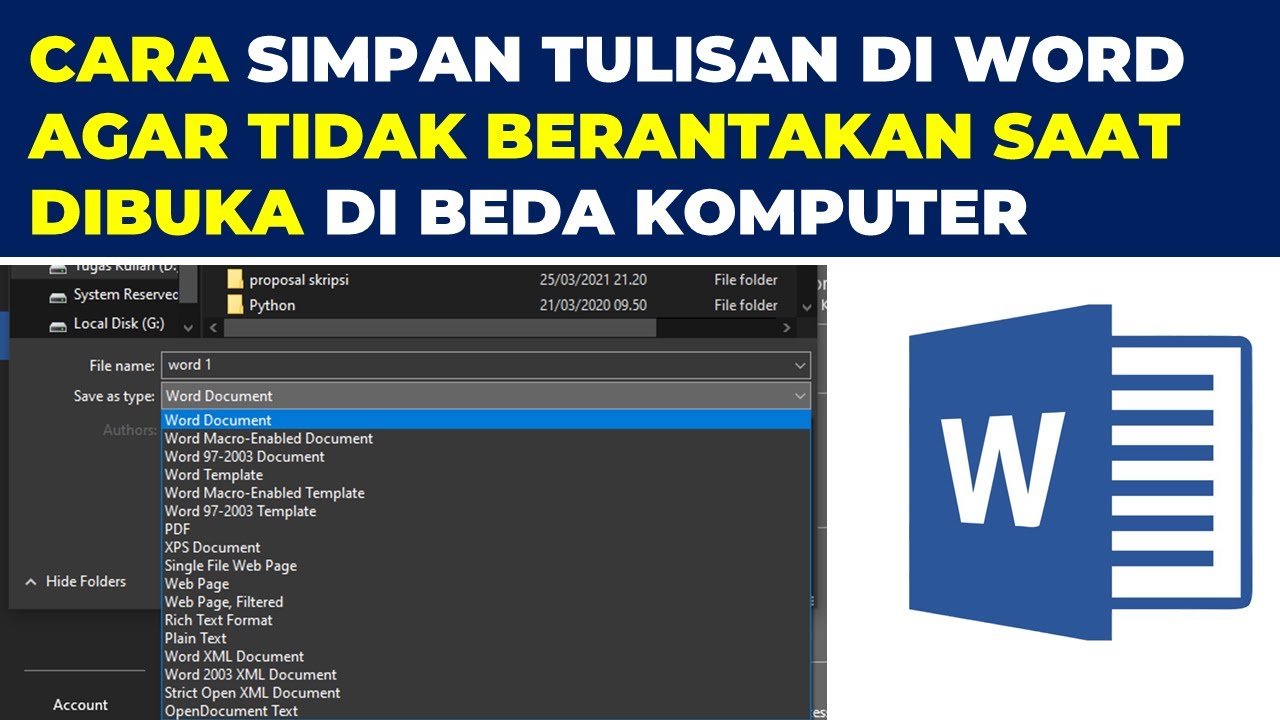
Terakhir, simpan dokumen dalam format PDF jika Anda tidak ingin menerima edit sama sekali. Cara mengunci file dengan mengubah ke PDF juga efektif, meskipun Anda kehilangan fleksibilitas untuk mengedit langsung di Word.
Kesimpulan
Mengunci dokumen Word agar tidak berantakan adalah keterampilan penting yang menghemat waktu dan mencegah frustrasi. Dengan memanfaatkan fitur Restrict Editing, Anda bisa mengunci seluruh dokumen atau hanya bagian tertentu sesuai kebutuhan.
Jangan lupa untuk selalu menyimpan password di tempat yang aman, dan gunakan kombinasi dengan teknik pemformatan yang baik. Dengan begitu, dokumen Anda akan selalu terlihat profesional dan tetap rapi saat dibagikan ke siapa pun.