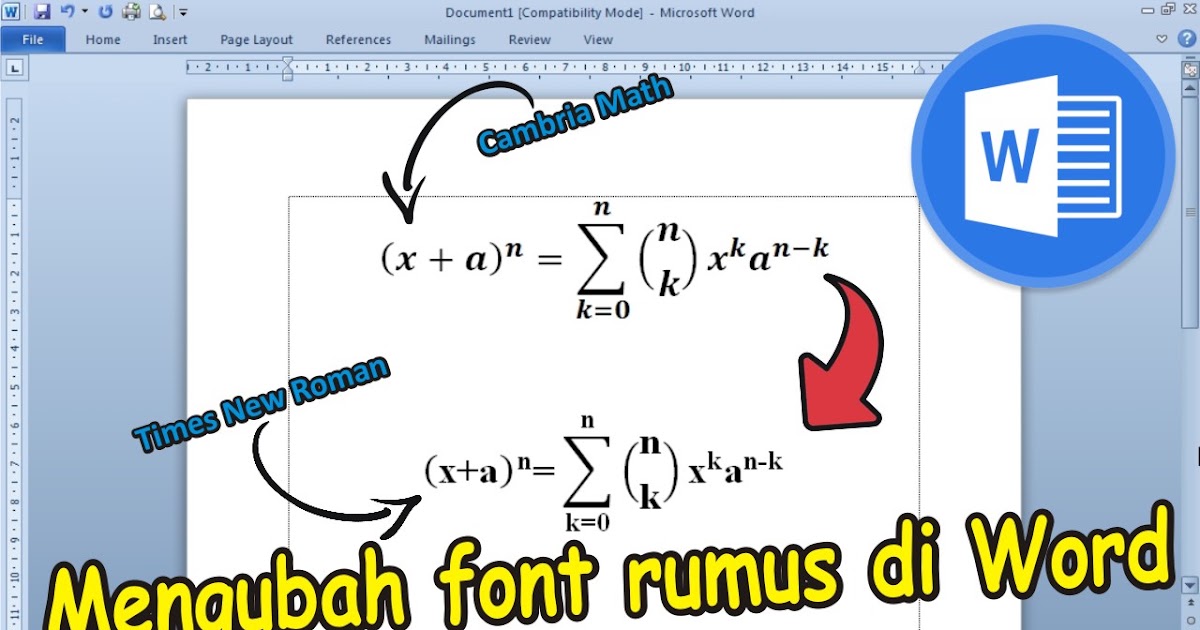
7 Cara Mengejutkan Mengubah Font Equation Word lewat GoodNotes untuk Catatan Praktis
Disiarkan oleh stimiksepnop.ac.id – Artikel seputar mengubah font equation word bisa anda temukan disini. Mengatur tampilan persamaan matematika di Microsoft Word kini menjadi lebih mudah dengan teknik yang tepat. Artikel ini menyajikan langkah‑langkah terstruktur agar setiap equation terlihat konsisten dan estetis.”,
“
Pentingnya Menyesuaikan Font Equation di Word
“,
“
Persamaan yang ditulis dengan font standar sering kali tidak selaras dengan gaya keseluruhan dokumen.
Penyesuaian font meningkatkan keterbacaan dan memberi kesan profesional pada laporan atau makalah akademik.”,
“
Selain estetika, konsistensi font mempermudah proses revisi karena semua elemen visual mengikuti aturan yang sama. Hal ini juga mengurangi risiko ketidaksesuaian saat mencetak atau mengekspor ke format lain.”,
“
Langkah Dasar Mengubah Font Equation di Word
“,
“
- “,
-
Masuk ke tab “Insert” lalu pilih “Equation” untuk menambahkan persamaan baru.
Setelah muncul, klik kanan pada persamaan dan pilih “Equation Options“.
-
Pada jendela “Equation Options”, temukan bagian “Math Font”. Pilih font yang diinginkan, misalnya Cambria Math atau Latin Modern.
-
Tekan tombol “OK” untuk menerapkan perubahan pada persamaan yang sedang aktif. Semua simbol dalam persamaan akan otomatis berubah sesuai pilihan.
-
Jika ingin menerapkan font yang sama ke seluruh dokumen, pilih persamaan pertama, tekan Ctrl+A dalam mode persamaan, lalu ubah font melalui ribbon. Semua persamaan yang dipilih akan mengikuti format baru.
Cara Merubah Font Rumus atau Equation di Word 2010 – Tutorial Microsoft -
Terakhir, simpan templat persamaan sebagai style khusus agar dapat dipanggil kembali dengan satu klik. Ini mempercepat kerja pada dokumen berikutnya.
“
“,
“
“,
“
“,
“
“,
“
“,
“
“,
“
Menggunakan Style dan Shortcut untuk Efisiensi
“,
“
Word memungkinkan pembuatan style khusus untuk persamaan, yang dapat diakses lewat tab “Home”. Dengan menambahkan style baru, Anda hanya perlu memilih style tersebut untuk menerapkan font secara otomatis.”,
“
Shortcut Alt+Shift+F9 membuka bidang pengaturan persamaan, memberikan akses cepat ke opsi font tanpa meninggalkan keyboard.
Kombinasi ini sangat berguna bagi penulis yang sering beralih antara teks dan persamaan.”,
“
Add‑in dan Plugin yang Memperluas Kontrol Font
“,
“
Beberapa add‑in seperti MathType menawarkan pilihan font lebih luas, termasuk Unicode dan OpenType. Mengintegrasikan MathType ke Word memberi kebebasan menyesuaikan setiap simbol secara individual.”,
“
Plugin lainnya, seperti LaTeX‑to‑Word Converter, memungkinkan impor kode LaTeX dengan font yang sudah dipilih.
Ini cocok bagi peneliti yang terbiasa menulis persamaan dalam LaTeX sebelum memindahkannya ke Word.”,
“
Tips Tampilan Equation untuk Presentasi dan Publikasi
“,
“
Gunakan ukuran font yang sedikit lebih besar daripada teks utama saat persamaan akan ditampilkan di slide. Perbedaan ukuran membantu audiens fokus pada bagian penting tanpa harus memperbesar layar.”,
“
Pilih warna gelap pada latar belakang terang untuk meningkatkan kontras, terutama pada materi cetak.
Warna abu‑abu muda dapat menjadi alternatif elegan jika dokumen membutuhkan nuansa formal.”,
“
Selalu lakukan preview di mode Print Layout untuk memastikan tidak ada pemotongan atau tumpang tindih. Memeriksa hasil akhir sebelum distribusi menghindarkan Anda dari revisi mendadak.”,
“
Kesimpulan
“,
“
Mengubah font equation Word tidak hanya soal estetika, tetapi juga tentang konsistensi dan efisiensi kerja.
Dengan mengikuti panduan ini, Anda dapat menghasilkan dokumen yang profesional, mudah dibaca, dan siap dipresentasikan.”,
“
Manfaatkan style, shortcut, serta add‑in yang tersedia untuk mempercepat proses editing dan menjaga standar visual pada setiap persamaan yang Anda buat.