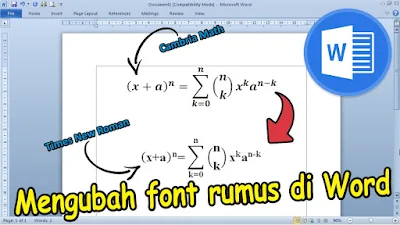
Rahasia Mengubah Font di Word pada Equation Tanpa Ribet, Cara Cepat yang Jarang Diketahui
Disiarkan oleh stimiksepnop.ac.id – Artikel seputar mengubah font di word pada equation bisa anda temukan disini. Microsoft Word kini menjadi standar utama untuk menulis dokumen akademik maupun profesional, termasuk menampilkan persamaan matematika.
Seringkali pengguna membutuhkan tampilan font khusus pada equation untuk menyesuaikan gaya dokumen.
Mengapa Mengubah Font pada Equation Penting
Font yang konsisten meningkatkan keterbacaan dan estetika dokumen, terutama pada bagian rumus yang kompleks.
Dengan mengatur font, Anda dapat menonjolkan variabel penting atau menyelaraskan tampilan dengan format jurnal.
Persiapan Awal Sebelum Mengubah Font
Pastikan Anda berada di tampilan Print Layout, karena fitur pengaturan tampilan lain tidak menampilkan ruler secara lengkap.
Buka tab View, centang opsi Ruler untuk memudahkan penyesuaian margin dan indentasi pada persamaan.
Langkah-Langkah Mengubah Font di Word pada Equation
Ikuti urutan berikut untuk mengubah font secara efektif pada setiap persamaan yang Anda sisipkan.
- Pilih persamaan yang ingin diubah dengan mengkliknya.
- Klik tab Design yang muncul khusus untuk Equation Tools.
- Pilih menu Font, kemudian pilih jenis font yang diinginkan, misalnya Cambria Math.
- Sesuaikan ukuran font melalui dropdown Size, pilih ukuran yang cocok dengan teks sekitar.
- Jika ingin menyesuaikan gaya (bold, italic), gunakan tombol B atau I pada toolbar.
- Untuk mengubah seluruh persamaan sekaligus, tekan Ctrl+A saat berada di dalam kotak persamaan, lalu pilih font.
- Setelah selesai, klik di luar persamaan untuk menyimpan perubahan.
Setiap perubahan akan langsung terlihat pada tampilan dokumen, memudahkan Anda melakukan penyesuaian selanjutnya.
Pastikan untuk menyimpan dokumen secara berkala agar tidak kehilangan format yang telah diatur.
Tips Tambahan: Memanfaatkan Ruler untuk Penataan Equation
Ruler dapat membantu Anda mengatur indentasi persamaan sehingga tidak terlalu menjorok ke tepi halaman.
Gunakan marker pada ruler horizontal untuk menggeser margin kiri atau kanan persamaan sesuai kebutuhan.
Jika ruler vertikal tidak muncul, aktifkan melalui Word → Preferences → View, lalu centang Vertical ruler.
Dengan kombinasi pengaturan font dan ruler, tampilan persamaan menjadi lebih rapi dan profesional.
Kesimpulan
Mengubah font di Word pada equation tidak lagi rumit bila Anda mengikuti langkah-langkah terstruktur.
Penggunaan ruler sebagai pendukung penataan memberikan hasil akhir yang konsisten dan estetis.