5 Langkah Mudah Cara Mengubah Ukuran Foto Menjadi 2R di Microsoft Word 2026
Disiarkan oleh stimiksepnop.ac.id – Artikel seputar cara mengubah ukuran foto menjadi 2r di Microsoft Word bisa anda temukan disini. Mengubah ukuran foto menjadi 2R di Microsoft Word bisa dilakukan dengan cepat tanpa aplikasi tambahan. ukuran 2R setara dengan 6,35 x 8,89 cm atau 2,5 x 3,5 inci, yang sering digunakan untuk cetak foto standar. Dengan mengikuti langkah-langkah berikut, Anda dapat menyesuaikan dimensi foto tepat sesuai kebutuhan.
Langkah 1: Siapkan Foto dan Atur Margin Halaman
Pertama, buka dokumen Word baru dan klik tab Layout untuk mengatur margin. Pilih margin Normal atau kustom agar tidak ada potongan saat mencetak foto.
Kemudian, sisipkan foto dengan cara klik tab Insert lalu pilih Pictures. Pilih gambar yang ingin diubah ukurannya dari perangkat Anda.
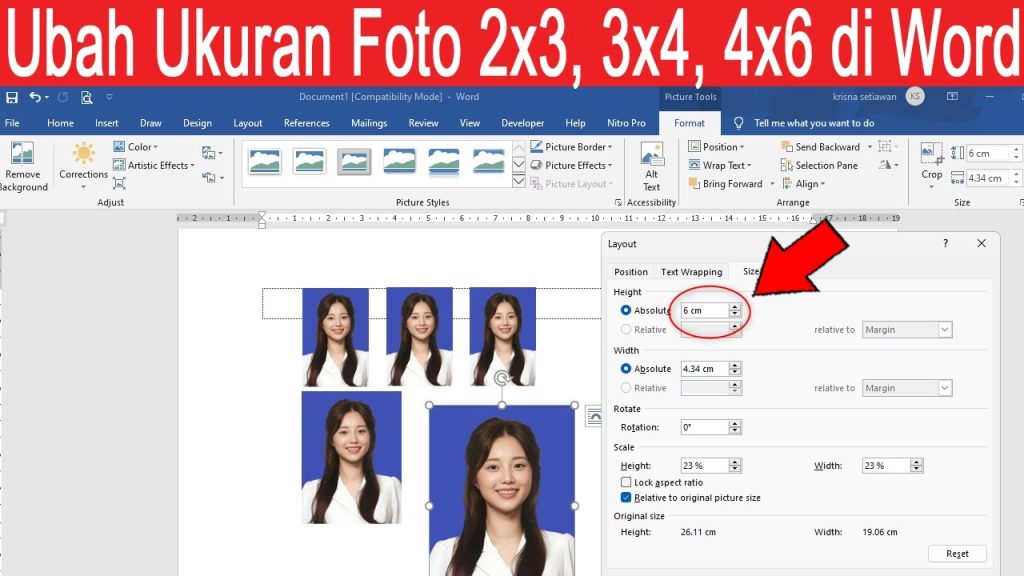
Setelah foto muncul, klik kanan pada gambar dan pilih Size and Position. Di jendela yang terbuka, aktifkan opsi Lock aspect ratio agar proporsi foto tidak berubah.
Langkah 2: Setel Dimensi Foto ke Ukuran 2R
Di kotak dialog Size, ubah satuan menjadi Centimeters pada kolom Height dan Width. Masukkan tinggi 8,89 cm dan lebar 6,35 cm untuk ukuran 2R.
Jika foto asli lebih besar dari ukuran itu, Word akan secara otomatis memperkecilnya. Pastikan juga opsi Relative to original picture size dicentang agar kualitas tetap terjaga.
Setelah selesai, klik OK. Foto kini sudah berukuran 2R, namun Anda bisa memindahkannya ke posisi yang diinginkan.
Langkah 3: Verifikasi dan Cetak Foto 2R
Untuk memastikan ukuran tepat, gunakan penggaris pada tab View dengan mengaktifkan Ruler. Ukurlah foto secara visual untuk melihat apakah sesuai dengan patokan 2R.
Jika perlu, ulangi langkah kedua untuk menyesuaikan. Setelah puas, Anda bisa langsung mencetak foto dengan memilih File lalu Print.
Jangan lupa periksa pengaturan printer agar tidak memotong tepi foto. Dengan begitu, hasil cetak akan sesuai dengan ukuran 2R yang diinginkan.
Kesimpulan
Mengubah ukuran foto menjadi 2R di Microsoft Word sangat mudah jika mengikuti tiga langkah di atas. Anda tidak perlu software rumit, cukup manfaatkan fitur bawaan Word untuk mengatur dimensi dan tata letak.
Pastikan selalu mengecek rasio aspek dan resolusi foto agar hasil tidak buram. Dengan latihan, Anda bisa menyelesaikan penyesuaian ukuran foto dalam hitungan menit.