7 Cara Terbukti 2026 Mengubah Format Kolom di Word untuk Mail Merge dengan Cepat dan Mudah
Disiarkan oleh stimiksepnop.ac.id – Artikel seputar mengubah format kolom di word untuk mail merge bisa anda temukan disini. mail merge menjadi solusi utama bagi perusahaan yang ingin mengirim dokumen massal dengan data pribadi. Memahami cara mengubah format kolom di Word untuk mail merge dapat meningkatkan efisiensi dan akurasi proses.
1. Persiapan Dokumen Word untuk Mail Merge
Langkah pertama adalah membuat dokumen utama yang berisi teks statis dan placeholder untuk data variabel. Pastikan semua placeholder menggunakan nama field yang konsisten dengan sumber data.
Gunakan fitur Styles untuk menandai judul, subjudul, dan isi agar format tetap terjaga setelah proses merge. Dengan style yang terstruktur, perubahan kolom dapat diterapkan secara seragam.
Selalu simpan dokumen dalam format .docx untuk kompatibilitas penuh dengan fitur mail merge terbaru. Format lama seperti .doc dapat menyebabkan kehilangan fungsi format kolom.
Jika dokumen akan dipakai berulang kali, buat template khusus yang menyimpan semua pengaturan kolom. Template ini memudahkan tim dalam menghasilkan dokumen seragam tanpa harus mengulang konfigurasi.
2. Membuat Tabel dengan Struktur Kolom yang Tepat
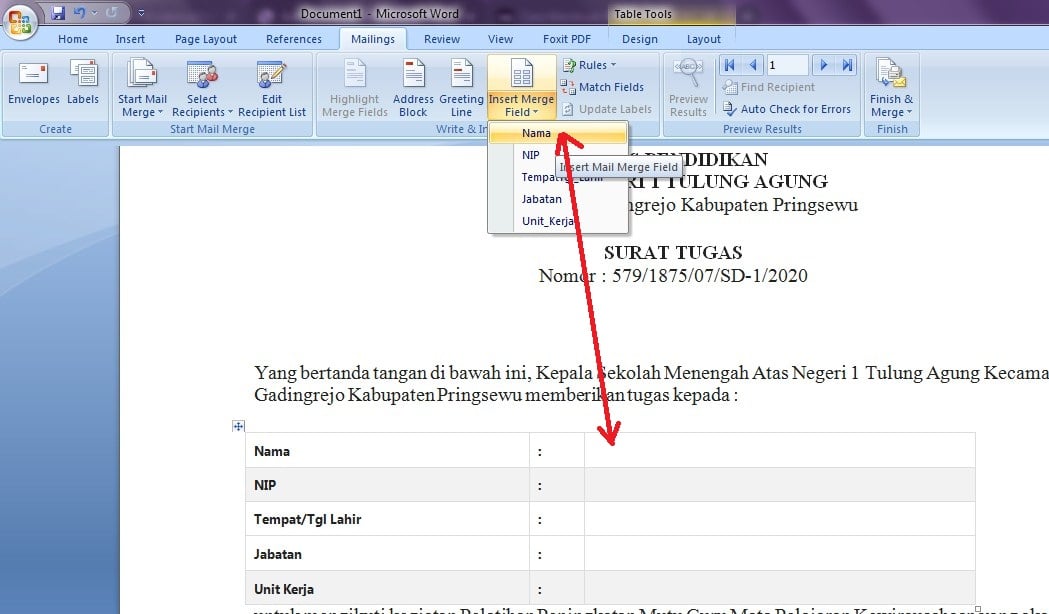
Masukkan tabel di tempat yang ingin menampilkan data berulang, misalnya daftar produk atau data karyawan. Pilih Insert > Table dan tentukan jumlah kolom sesuai kebutuhan field.
Setelah tabel terbentuk, pilih seluruh kolom dan atur lebar secara proporsional menggunakan ruler atau dialog Table Properties. Penyesuaian lebar yang tepat mencegah teks terpotong saat data digabung.
Gunakan opsi AutoFit untuk menyesuaikan ukuran kolom secara otomatis berdasarkan konten terpanjang. Fitur ini berguna ketika data memiliki variasi panjang yang signifikan.
Jika ada kolom yang memerlukan format khusus, seperti tanggal atau mata uang, beri style khusus pada sel tersebut. Style ini akan mempermudah langkah selanjutnya dalam mengubah format data.
3. Mengubah Tipe Data dan Format Tampilan
Setelah tabel siap, hubungkan field mail merge ke masing-masing sel dengan menekan Alt+F9 untuk menampilkan kode field. Kode field dapat dimodifikasi untuk menambahkan format khusus.
Misalnya, untuk menampilkan tanggal dalam format DD/MM/YYYY, gunakan switch @ “dd/MM/yyyy” di dalam kode field. Switch ini memastikan semua tanggal tampil konsisten terlepas dari format sumber.
Untuk menampilkan angka dengan pemisah ribuan, tambahkan switch # “#,0” pada field angka. Switch ini meningkatkan keterbacaan angka pada dokumen akhir.
Jika diperlukan format kapitalisasi, gunakan switch * Upper untuk mengubah seluruh teks menjadi huruf besar. Kombinasi switch memungkinkan penyesuaian tampilan data yang kompleks.
4. Menggunakan Fitur Format Kolom Otomatis
Word 2026 memperkenalkan fitur Column Formatting Wizard yang dapat mengatur format kolom secara batch. Wizard ini dapat diakses melalui Mailings > Column Settings.
Pilih kolom yang ingin diubah, kemudian tentukan format yang diinginkan, seperti alignment, padding, dan border style. Wizard akan menerapkan semua pilihan secara otomatis ke kolom terpilih.
Fitur ini juga mendukung preset untuk format umum seperti alamat, nomor telepon, dan kode pos. Menggunakan preset menghemat waktu dibandingkan mengatur satu per satu.
Jika ada kebutuhan khusus, wizard memungkinkan penambahan custom format melalui dialog Advanced Options. Custom format ini dapat disimpan sebagai template untuk penggunaan selanjutnya.
5. Menguji Hasil Mail Merge Sebelum Distribusi
Sebelum mengirim dokumen ke penerima, lakukan preview dengan tombol Preview Results. Preview menampilkan contoh data pada setiap kolom sehingga Anda dapat memeriksa konsistensi format.
Jika ada kolom yang masih tidak sesuai, kembali ke langkah pengaturan dan lakukan penyesuaian. Perbaikan kecil pada lebar atau switch dapat menyelesaikan masalah tampilan.
Gunakan fungsi Edit Individual Documents untuk menghasilkan dokumen terpisah bagi setiap record. Ini memungkinkan pemeriksaan detail pada setiap output.
Setelah semua kolom terverifikasi, ekspor dokumen ke PDF jika diperlukan keamanan tambahan. PDF memastikan format tetap terjaga meski dibuka di perangkat lain.
Kesimpulan
Mengubah format kolom di Word untuk mail merge memerlukan persiapan tabel, penggunaan switch, dan pemanfaatan wizard baru. Dengan mengikuti langkah-langkah di atas, Anda dapat menghasilkan dokumen massal yang profesional dan akurat.
Penerapan teknik ini pada tahun 2026 akan meningkatkan produktivitas tim dan mengurangi risiko kesalahan data pada komunikasi bisnis.