Ini Dia Cara Print Mail Merge Sekaligus di Word Agar Tidak Capek Klik Satu Per Satu
Disiarkan oleh stimiksepnop.ac.id – Artikel seputar cara print mail merge sekaligus di word bisa anda temukan disini. mencetak surat atau dokumen massal dengan mail merge di Microsoft Word memang sering membuat bingung, terutama saat ingin mencetak semuanya sekaligus. Banyak pengguna yang akhirnya mencetak satu per satu karena tidak memahami fitur yang tersedia. Padahal, ada cara print mail merge sekaligus di word yang sangat mudah dan menghemat waktu Anda.
Mengenal Fitur Mail Merge dan Persiapan Awal
Mail merge adalah fitur andalan Word untuk membuat banyak dokumen dengan data berbeda secara otomatis. Fitur ini sangat berguna untuk undangan, sertifikat, atau surat tagihan yang membutuhkan personalisasi.
Sebelum mencetak, pastikan data sumber seperti nama dan alamat sudah tersimpan rapi di Excel. Anda juga perlu memastikan dokumen utama sudah terhubung dengan daftar data tersebut melalui menu Mailings.
Langkah Membuka Menu Mailings
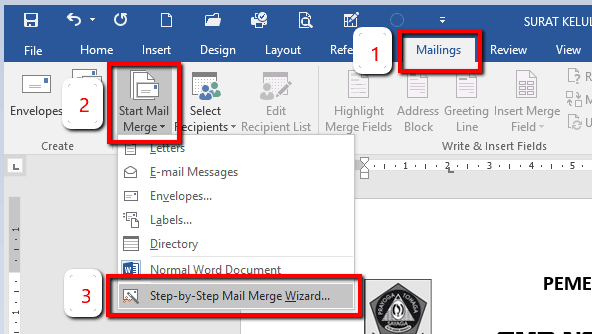
Untuk memulai, buka dokumen Word yang sudah berisi kode merge field seperti «Nama» atau «Alamat». Klik tab Mailings yang terletak di bagian atas ribbon Word.
Pada tab tersebut, Anda akan melihat berbagai pilihan seperti Start Mail Merge, Select Recipients, dan Finish & Merge. Semua alat yang dibutuhkan untuk proses pencetakan massal ada di sini.
Cara Print Mail Merge Sekaligus di Word dengan Finish & Merge
Setelah dokumen dan data siap, langkah utama untuk mencetak semua surat sekaligus adalah menggunakan menu Finish & Merge. Fitur ini memungkinkan Anda mencetak langsung ke printer atau membuat dokumen baru berisi semua hasil merge.
Berikut adalah langkah-langkah praktis yang bisa Anda ikuti untuk mencetak mail merge sekaligus di Word.
- Klik tab Mailings, lalu pilih Finish & Merge yang berada di grup Finish.
- Pilih opsi Print Documents untuk langsung mencetak ke printer.
- Pada kotak dialog Merge to Printer, pilih All untuk mencetak semua data.
- Atur jumlah salinan jika diperlukan, lalu klik OK.
- Pilih printer yang diinginkan dan klik Print pada dialog cetak.
Dengan cara ini, Word akan mengirim semua halaman hasil merge ke printer secara berurutan. Anda tidak perlu mencetak satu per satu karena semua data akan diproses otomatis.
Alternatif Membuat Dokumen Baru Sebelum Mencetak
Jika Anda ingin memeriksa hasil sebelum mencetak, gunakan opsi Edit Individual Documents. Opsi ini akan menggabungkan semua data ke dalam satu dokumen Word baru yang bisa Anda simpan atau cetak.
Pilih All pada kotak dialog Merge to New Document, lalu klik OK. Word akan membuat dokumen baru dengan halaman terpisah untuk setiap data, memudahkan Anda untuk memeriksa atau melakukan koreksi terakhir.
Cara ini juga membantu jika printer Anda sering gagal saat mencetak banyak halaman sekaligus. Anda bisa mencetak dokumen baru tersebut dengan cara biasa seperti mencetak dokumen Word lainnya.
Tips Mengatasi Masalah Saat Print Mail Merge
Beberapa pengguna sering mengalami masalah seperti format tanggal atau angka yang berubah setelah merge. Hal ini biasanya disebabkan oleh format data di Excel yang tidak sesuai dengan format di Word.
Untuk mengatasinya, pastikan format sel di Excel sudah benar, misalnya format tanggal sebagai Date dan angka sebagai Number. Anda juga bisa menggunakan perintah Toggle Field Codes untuk memeriksa kode field di Word.
Jika hasil cetak tidak sesuai, cobalah untuk cara merge cell di word pada tabel data jika Anda menggunakan tabel di dokumen utama. Ini membantu menjaga kerapian layout saat data yang panjang masuk ke dalam sel.
Memastikan Printer Siap untuk cetak massal
Sebelum mencetak banyak halaman, pastikan printer memiliki cukup tinta dan kertas. Periksa juga pengaturan default printer agar tidak terjadi kesalahan ukuran kertas atau orientasi.
Jika Anda mencetak dalam jumlah besar, disarankan mencetak satu halaman uji terlebih dahulu. Setelah yakin hasilnya benar, baru lanjutkan dengan cara print mail merge sekaligus di word.
Kesimpulan
Mencetak mail merge sekaligus di Word sebenarnya sangat mudah jika Anda memahami fitur Finish & Merge. Dengan mengikuti langkah di atas, Anda dapat menghemat waktu dan tenaga untuk mencetak dokumen massal.
Jangan lupa untuk selalu memeriksa data dan pratinjau sebelum mencetak agar hasilnya sempurna. Semoga panduan cara print mail merge sekaligus di word ini bermanfaat untuk pekerjaan Anda sehari-hari.