Cara Mengubah Format Angka di Mail Marge Word untuk Tahun 2026 yang Wajib Tahu
Disiarkan oleh stimiksepnop.ac.id – Artikel seputar mengubah format angka di mail marge word bisa anda temukan disini. mail merge menjadi alat penting bagi profesional yang ingin menghasilkan surat massal atau label dengan data terpersonalisasi. Ketika data berisi angka, tampilan standar sering kali tidak sesuai dengan kebutuhan bisnis. Artikel ini menjelaskan cara mengubah format angka di mail merge Word secara detail untuk tahun 2026.
Pentingnya Memformat Angka pada Mail Merge
Format angka yang tepat meningkatkan kredibilitas dokumen dan memudahkan pembaca memahami nilai finansial atau statistik. Tanpa penyesuaian, angka dapat muncul tanpa pemisah ribuan atau desimal yang diharapkan. Oleh karena itu, mengontrol tampilan angka menjadi langkah krusial sebelum proses penggabungan data.
Penggunaan format yang konsisten juga membantu menghindari kesalahan interpretasi, terutama dalam laporan keuangan atau invoice. Pengaturan ini dapat mengurangi waktu revisi karena tidak perlu memperbaiki setiap dokumen secara manual. Dengan demikian, efisiensi kerja meningkat secara signifikan.
Menyiapkan Sumber Data di Excel
Langkah pertama adalah memastikan kolom angka di file Excel sudah diberi tipe data Number atau Currency. Mengatur jumlah desimal, pemisah ribuan, dan simbol mata uang di Excel akan mempermudah proses selanjutnya. Pastikan tidak ada spasi atau karakter non-numerik yang dapat mengganggu proses merge.
Jika data berasal dari sistem lain, lakukan pembersihan menggunakan fungsi TRIM atau VALUE sebelum menyimpan sebagai workbook. Simpan file dengan format .xlsx agar kompatibel penuh dengan Word 2026. Penyimpanan yang rapi meminimalkan risiko error saat mengimpor data ke dokumen utama.
Langkah Praktis Mengubah Format Angka di Word
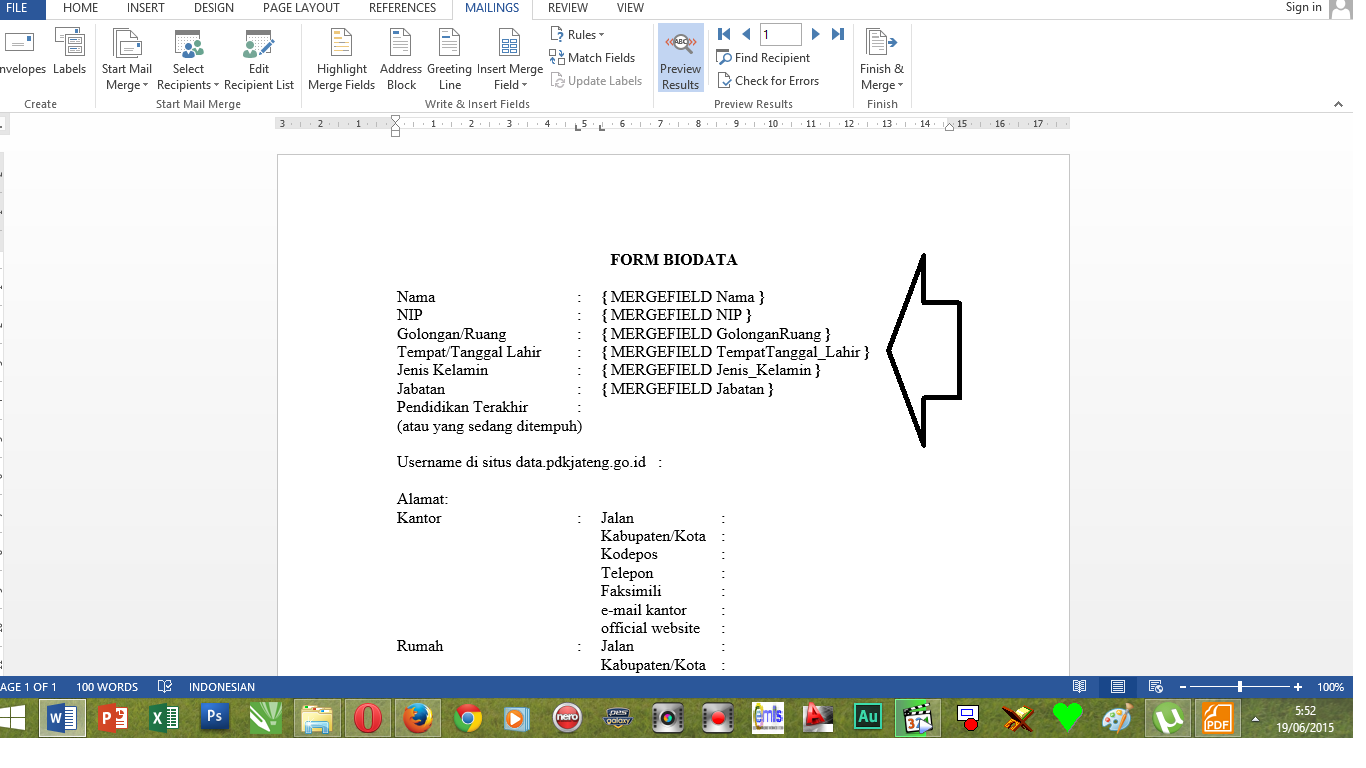
Setelah file data siap, buka dokumen Word yang akan menjadi template mail merge. Pilih tab “Mailings” lalu klik “Select Recipients” untuk menghubungkan file Excel sebagai sumber data. Selanjutnya, sisipkan field angka pada lokasi yang diinginkan dalam dokumen.
- Tekan
Ctrl+F9di sekitar nama field untuk mengubahnya menjadi kode field yang dapat diedit. Ini membuka kesempatan menambahkan instruksi format khusus. - Tambahkan switch
#di dalam kode field, diikuti pola format seperti0,00untuk menampilkan dua digit desimal dan pemisah ribuan. - Jika ingin menampilkan simbol mata uang, sisipkan
$sebelum pola angka, contohnya$0,00. - Gunakan
Alt+F9untuk beralih antara tampilan kode dan hasil akhir, memastikan format telah diterapkan dengan benar. - Lakukan preview dengan tombol “Preview Results” untuk memeriksa tampilan pada beberapa baris data.
- Jika ada nilai negatif, tambahkan kondisi
#;-0,00agar angka negatif muncul dengan tanda minus di depan. - Setelah puas dengan tampilan, klik “Finish & Merge” dan pilih format output seperti PDF atau dokumen Word akhir.
Setelah semua langkah selesai, hasil mail merge akan menampilkan angka sesuai dengan format yang telah Anda definisikan. Anda dapat menyimpan template ini untuk penggunaan berulang tanpa harus mengatur ulang setiap kali. Dokumentasi format ini juga memudahkan tim lain untuk mengikuti standar yang sama.
Tips Lanjutan untuk Penyesuaian Format
Untuk kebutuhan regional, gunakan kode format yang memperhatikan simbol desimal dan pemisah ribuan sesuai lokasi, misalnya 0.00 untuk Eropa. Word memungkinkan pengaturan ini melalui opsi bahasa di Control Panel, sehingga angka otomatis menyesuaikan dengan preferensi lokal.
Anda juga dapat menggabungkan switch IF untuk menampilkan teks alternatif bila nilai angka nol atau kosong. Contohnya, { IF { MERGEFIELD Harga } = 0 "Gratis" "{ MERGEFIELD Harga # $0,00 }" } menampilkan kata “Gratis” alih-alih angka nol.
Kesimpulan
Mengubah format angka di mail merge Word tidak lagi menjadi tantangan berkat fitur kode field yang fleksibel. Dengan menyiapkan data Excel secara tepat dan mengikuti langkah-langkah kode field, Anda dapat menghasilkan dokumen massal yang tampak profesional dan konsisten.
Manfaatkan tips lanjutan untuk menyesuaikan format sesuai kebutuhan regional atau kondisi khusus, sehingga setiap output mencerminkan standar kualitas perusahaan Anda. Selamat mencoba dan tingkatkan produktivitas kerja Anda dengan mail merge yang teroptimalkan.