Terbukti 7 Cara Cepat Mengubah Format Dokumen Word ke PDF atau Sebaliknya Sebelum Terlambat
Disiarkan oleh stimiksepnop.ac.id – Artikel seputar mengubah format dokumen Word ke PDF atau sebaliknya bisa anda temukan disini. Mengubah format dokumen Word ke PDF atau sebaliknya menjadi kebutuhan rutin bagi banyak profesional di 2026. Proses konversi yang cepat dan aman dapat meningkatkan produktivitas serta mengurangi risiko kehilangan data. Artikel ini menyajikan lima metode teruji yang dapat Anda pilih sesuai perangkat dan preferensi.
1. Menggunakan fitur bawaan Microsoft Word
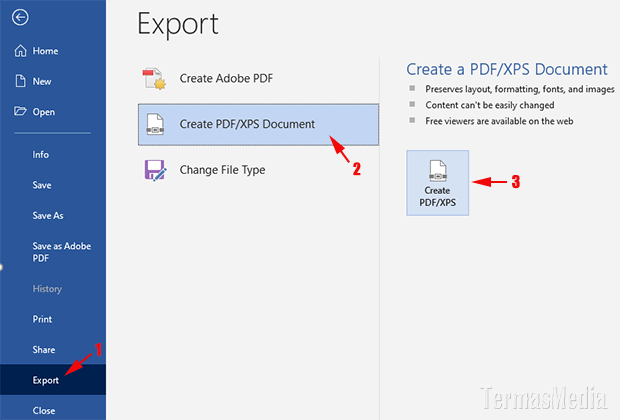
Microsoft Word versi terbaru menyediakan opsi ekspor langsung ke PDF tanpa memerlukan aplikasi tambahan. Cukup buka dokumen, pilih menu ‘File’ lalu ‘Simpan Sebagai’ dan pilih format PDF. Langkah ini menjaga tata letak serta elemen grafis tetap utuh.
Sebaliknya, untuk mengubah PDF kembali menjadi dokumen Word, Anda dapat memanfaatkan fitur ‘Buka’ dengan memilih file PDF sebagai sumber. Word akan melakukan proses OCR sederhana dan menampilkan hasil dalam format yang dapat diedit. Hasil konversi biasanya akurat untuk teks standar.
Kelebihan utama menggunakan Word adalah keamanan data karena semua proses dilakukan secara lokal pada komputer Anda. Namun, fitur konversi PDF ke Word tidak selalu sempurna untuk dokumen yang mengandung banyak tabel kompleks.
Langkah-langkah konversi
- Pilih ‘File’ → ‘Simpan Sebagai’ → ‘PDF’ untuk ekspor.
- Untuk impor PDF, pilih ‘File’ → ‘Buka’ → pilih file PDF.
- Setelah terbuka, edit sesuai kebutuhan dan simpan kembali sebagai .docx.
2. Menggunakan Google Drive dan Google Docs
Google Drive menawarkan layanan konversi gratis yang dapat diakses dari browser apa pun. Unggah file Word ke Drive, lalu buka dengan Google Docs untuk mengubahnya menjadi PDF. Proses ini memanfaatkan infrastruktur cloud Google yang andal.
Untuk sebaliknya, Anda dapat mengunggah PDF ke Drive, buka dengan Google Docs, dan kemudian pilih ‘Unduh’ sebagai Microsoft Word. Google Docs secara otomatis melakukan OCR pada PDF berformat gambar, sehingga teks menjadi dapat diedit.
Kelebihan metode ini adalah tidak memerlukan instalasi perangkat lunak tambahan dan hasil konversi dapat dibagikan secara kolaboratif. Kekurangannya, koneksi internet yang lambat dapat memperlambat proses konversi.
Urutan tindakan di Google Drive
- Upload file ke Google Drive.
- Buka file dengan Google Docs.
- Pilih ‘File’ → ‘Unduh’ → ‘PDF Document’ atau ‘Microsoft Word’.
3. Memanfaatkan Aplikasi Desktop Gratis seperti LibreOffice
LibreOffice merupakan suite perkantoran open source yang kompatibel dengan format .docx dan .pdf. Dengan menggunakan modul ‘Writer’, Anda dapat menyimpan dokumen sebagai PDF hanya dalam satu klik.
Sebaliknya, LibreOffice dapat membuka file PDF melalui ekstensi ‘PDF Import’ dan mengekspornya kembali ke format Word. Meskipun hasilnya tidak selalu sempurna pada layout yang rumit, aplikasi ini tetap menjadi pilihan ekonomis.
Keunggulan LibreOffice terletak pada kebebasan penggunaan tanpa lisensi serta dukungan komunitas yang aktif. Pastikan Anda menginstal versi terbaru untuk memanfaatkan perbaikan konversi terbaru.
Cara cepat dengan LibreOffice
- Buka file .docx di LibreOffice Writer.
- Pilih ‘File’ → ‘Export As’ → ‘Export as PDF’.
- Untuk PDF ke Word, buka PDF, lalu ‘Save As’ → pilih .docx.
4. Mengonversi dengan Layanan Online Terpercaya
Berbagai situs web konversi online seperti Smallpdf, iLovePDF, atau PDF2Go menawarkan antarmuka sederhana untuk mengubah format secara instan. Anda hanya perlu mengunggah file, memilih tujuan konversi, dan menunggu proses selesai.
Keamanan menjadi pertimbangan utama; pilih layanan yang menggunakan enkripsi SSL dan menghapus file setelah satu jam. Layanan premium biasanya memberikan batas ukuran file lebih besar serta kualitas konversi yang lebih tinggi.
Metode ini cocok bagi pengguna yang bekerja di perangkat seluler atau tidak ingin menginstal program tambahan. Namun, ketergantungan pada jaringan internet dapat menjadi hambatan di area dengan sinyal lemah.
Langkah umum di situs konversi
- Masuk ke situs pilihan.
- Drag & drop file yang ingin diubah.
- Pilih format tujuan dan klik ‘Convert’.
- Unduh file hasil konversi.
5. Menggunakan Skrip Otomatisasi di Windows dengan PowerShell
PowerShell menyediakan modul ‘Microsoft.Office.Interop.Word’ yang memungkinkan konversi batch tanpa interaksi pengguna. Skrip dapat diprogram untuk membaca folder berisi file .docx dan menyimpannya sebagai PDF secara otomatis.
Sebaliknya, modul ‘PdfSharp’ atau ‘iTextSharp’ dapat dipadukan dengan skrip untuk mengubah PDF menjadi Word, meskipun proses ini membutuhkan library pihak ketiga. Automasi ini sangat berguna bagi perusahaan yang menangani ribuan dokumen setiap hari.
Keuntungan utama adalah efisiensi waktu dan konsistensi hasil konversi. Namun, pengguna harus memiliki pengetahuan dasar pemrograman serta izin administratif untuk menjalankan skrip.
Contoh skrip singkat
- Import-Module Microsoft.Office.Interop.Word
- $word = New-Object -ComObject Word.Application
- foreach ($file in Get-ChildItem “C:Docs*.docx”) {$doc = $word.Documents.Open($file.FullName); $pdfPath = $file.FullName.Replace(‘.docx’,’.pdf’); $doc.SaveAs([ref] $pdfPath, 17); $doc.Close()}
- $word.Quit()
Kesimpulan
Berbagai cara mengubah format dokumen Word ke PDF atau sebaliknya tersedia, mulai dari fitur bawaan Office hingga layanan cloud dan skrip otomatisasi. Pilihan terbaik tergantung pada kebutuhan keamanan, volume dok