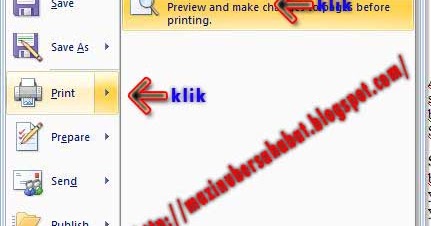
cara melihat hasil word sebelum di print
Disiarkan oleh stimiksepnop.ac.id – Artikel seputar cara melihat hasil word sebelum di print bisa anda temukan disini. Melihat hasil dokumen sebelum dicetak adalah langkah penting agar tidak terjadi kesalahan tampilan yang merugikan. Banyak pengguna Microsoft Word yang belum mengetahui fitur Print Preview yang tersedia secara bawaan. Artikel ini akan membahas cara melihat hasil word sebelum di print beserta trik mengatasi halaman kosong yang sering muncul.
Menggunakan Fitur Print Preview di Microsoft Word
Fitur Print Preview memungkinkan Anda melihat tampilan dokumen secara utuh sebelum dikirim ke printer. Akses fitur ini melalui menu File lalu pilih Print, atau tekan Ctrl+P di Windows dan Command+P di Mac.
Pada panel Print Preview, Anda dapat memeriksa tata letak, margin, dan jumlah halaman yang akan dicetak. Pastikan untuk memperhatikan bagian-bagian yang mungkin terpotong atau tidak sesuai dengan format yang diinginkan.
Menyesuaikan Pengaturan Sebelum Mencetak
Sebelum mencetak, periksa orientasi halaman apakah Portrait atau Landscape sesuai kebutuhan dokumen. Anda juga bisa mengatur ukuran kertas melalui menu Layout lalu pilih Size.
- Periksa margin halaman melalui Layout > Margins.
- Pastikan skala pencetakan berada pada 100% agar ukuran tidak berubah.
- Gunakan opsi Print All Pages untuk melihat keseluruhan dokumen.
Jika dokumen memiliki banyak halaman, gunakan zoom pada Print Preview untuk memeriksa detail setiap halaman. Ini membantu Anda menemukan kesalahan kecil seperti teks terpotong atau gambar yang tidak sejajar.
Menghapus Halaman Kosong agar Hasil Cetak Rapi
Salah satu masalah umum yang sering muncul adalah halaman kosong di tengah atau akhir dokumen. Halaman kosong ini biasanya disebabkan oleh tanda paragraf tersembunyi, pemisah halaman, atau section break yang tidak terlihat.
Untuk menampilkan tanda-tanda tersebut, tekan Ctrl+Shift+8 di Windows atau Command+8 di Mac. Setelah tanda ¶ muncul, Anda bisa melihat penyebab halaman kosong secara jelas.
Menghapus Halaman Kosong di Tengah Dokumen
Jika halaman kosong berada di tengah, cari tanda paragraf atau page break yang tidak perlu. Klik tanda tersebut lalu tekan tombol Delete pada keyboard.
Periksa juga pengaturan paragraph pada halaman sebelumnya. Klik kanan tanda ¶, pilih Paragraph, lalu buka tab Lines and Page Breaks. Hapus centang pada opsi Page break before jika aktif.
Menghapus Halaman Kosong di Akhir Dokumen
Halaman kosong di akhir sering kali disebabkan oleh tanda paragraf yang tidak bisa dihapus. Solusinya adalah mengecilkan ukuran font tanda paragraf tersebut menjadi 1 pt.
Blok tanda ¶ tersebut, ubah ukuran font menjadi 1, lalu tekan Enter. Alternatif lain adalah mengurangi margin bawah melalui Layout > Margins > Custom Margins, lalu atur menjadi 0,3 inch.
Mengatasi Halaman Kosong Setelah Section Break
Section break yang salah pengaturan juga dapat memunculkan halaman kosong. Ubah jenis section break menjadi Continuous dengan cara klik dua kali pada section break tersebut.
Pada kotak dialog Page Setup, buka tab Layout lalu pilih Continuous pada menu Section Start. Klik OK untuk menerapkan perubahan dan halaman kosong akan hilang.
Menyimpan Dokumen sebagai PDF Tanpa Halaman Kosong
Jika halaman kosong masih sulit dihapus, Anda bisa menyimpan dokumen sebagai PDF hanya pada halaman yang diinginkan. Buka menu File > Save As lalu pilih format PDF.
Klik Options atau More options, lalu pilih opsi Page(s) dan masukkan nomor halaman yang ingin disimpan. Misalnya, jika halaman terakhir berisi konten adalah halaman 5, masukkan 1 pada From dan 5 pada To.
Dengan cara ini, file PDF yang dihasilkan tidak akan menyertakan halaman kosong di bagian akhir. Setelah itu, Anda bisa mencetak file PDF tersebut tanpa khawatir ada halaman kosong.
Tips Tambahan untuk Hasil Cetak yang Optimal
Selalu gunakan fitur Print Preview sebelum mencetak untuk memastikan semua elemen dokumen berada pada posisi yang benar. Periksa juga pengaturan printer seperti kualitas cetak dan ukuran kertas agar hasilnya maksimal.
Jika dokumen mengandung gambar atau tabel, pastikan elemen tersebut tidak terpotong saat dicetak. Gunakan fitur Wrap Text untuk mengatur posisi gambar agar tidak mengganggu alur teks.
Terakhir, pastikan driver printer sudah terinstal dengan benar dan kertas yang digunakan sesuai dengan pengaturan di Word. Dengan begitu, hasil cetak akan sesuai dengan apa yang Anda lihat di layar.
Kesimpulan
Melihat hasil word sebelum di print adalah keterampilan dasar yang sangat berguna untuk menghindari pemborosan kertas dan tinta. Dengan memanfaatkan Print Preview dan menghapus halaman kosong, dokumen Anda akan tercetak dengan rapi dan profesional.
Selalu lakukan pemeriksaan menyeluruh sebelum mencetak, termasuk memeriksa tanda paragraf dan pengaturan halaman. Praktikkan langkah-langkah di atas secara rutin agar Anda semakin mahir dalam mengelola dokumen Word.