cara nomorin halaman di word
Disiarkan oleh stimiksepnop.ac.id – Artikel seputar cara nomorin halaman di Word bisa anda temukan disini. Menambahkan nomor halaman pada dokumen Microsoft Word adalah keterampilan dasar yang sangat penting, terutama saat menyusun skripsi, laporan, atau makalah. Banyak pengguna yang masih bingung ketika harus membuat halaman berbeda format, seperti nomor romawi di awal dan angka di bagian inti. Artikel ini akan memandu Anda langkah demi langkah tentang cara nomorin halaman di Word dengan berbagai metode yang praktis.
Mengenal Fitur Page Number di Word
Microsoft Word menyediakan fitur bawaan bernama Page Number yang memungkinkan Anda menambahkan nomor halaman secara otomatis. Fitur ini dapat diakses melalui menu Insert dan tersedia di semua versi Word, baik 2010, 2013, 2016, 2019, maupun Microsoft 365. Dengan memahami fitur ini, Anda bisa menerapkan cara membuat halaman di Word tanpa harus mengetik manual satu per satu.
Selain itu, Word juga mendukung penomoran halaman yang berbeda untuk setiap section dalam dokumen. Hal ini sangat berguna ketika Anda membutuhkan halaman judul tanpa nomor atau halaman lampiran dengan format khusus. Anda juga bisa mengatur posisi nomor halaman, apakah di atas (header) atau di bawah (footer), serta memilih gaya penomoran seperti angka, romawi, atau huruf.
Langkah Dasar Cara Kasih Halaman di Word
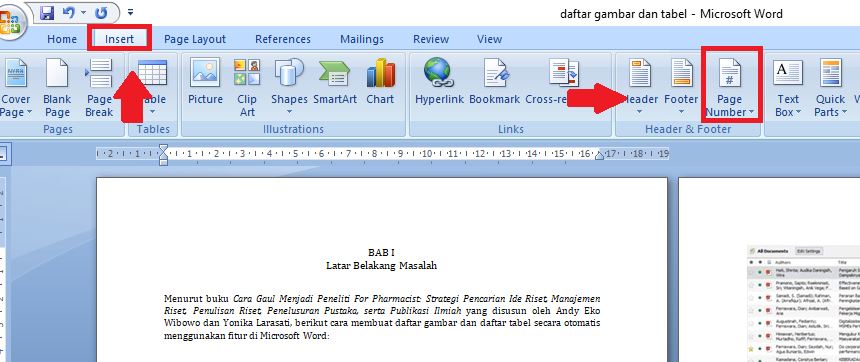
Untuk memulai, buka dokumen Word Anda dan klik tab Insert pada menu utama. Kemudian, cari grup Header & Footer dan klik tombol Page Number. Anda akan melihat beberapa pilihan posisi, seperti Top of Page, Bottom of Page, Page Margins, dan Current Position.
Pilih salah satu posisi yang diinginkan, misalnya Bottom of Page untuk nomor halaman di bagian bawah. Setelah itu, Word akan menampilkan galeri gaya nomor halaman yang bisa Anda pilih sesuai kebutuhan. Klik salah satu gaya, dan secara otomatis nomor halaman akan muncul di seluruh dokumen Anda.
Jika Anda ingin mengubah format nomor menjadi angka romawi, buka kembali menu Page Number lalu pilih Format Page Numbers. Pada kotak dialog yang muncul, pilih opsi Number format dan ganti menjadi I, II, III atau i, ii, iii. Anda juga bisa menentukan nomor awal halaman melalui opsi Start at.
Cara Bikin Halaman di Word dengan Section Berbeda
Untuk dokumen yang membutuhkan penomoran berbeda antara bagian awal dan isi, Anda perlu menggunakan fitur section break. Cara membedakan halaman di Word ini sangat penting untuk skripsi atau laporan resmi. Pertama, tempatkan kursor di akhir halaman yang ingin diakhiri format penomorannya, lalu klik Layout > Breaks > Next Page.
Setelah section break dibuat, klik dua kali pada area header atau footer di halaman pertama section baru. Pada tab Design yang muncul, pastikan opsi Link to Previous dalam keadaan nonaktif (tidak disorot). Hal ini agar penomoran pada section sebelumnya tidak terpengaruh oleh section yang baru.
Selanjutnya, masukkan nomor halaman melalui Insert > Page Number seperti biasa. Untuk bagian awal yang biasanya memakai angka romawi, Anda bisa mengatur formatnya terlebih dahulu sebelum menambahkan nomor di section berikutnya. Dengan cara ini, Anda berhasil menerapkan cara menambahkan halaman di Word dengan format yang berbeda-beda dalam satu dokumen.
Tips Mengatasi Halaman Kosong Saat Menomori
Kadang setelah menambahkan section break, muncul halaman kosong yang tidak diinginkan di tengah atau akhir dokumen. Halaman kosong ini biasanya disebabkan oleh tanda paragraf tersembunyi atau pemisah halaman yang tidak terlihat. Untuk mengatasinya, tekan Ctrl + Shift + 8 untuk menampilkan semua tanda pemformatan.
Jika halaman kosong berada di akhir dokumen, Anda bisa mengecilkan ukuran font tanda paragraf menjadi 1 pt atau mengurangi margin bawah. Sedangkan jika halaman kosong muncul setelah section break, ubah jenis section break menjadi Continuous melalui menu Layout > Page Setup. Dengan begitu, cara bikin halaman di Word Anda akan lebih rapi dan tanpa gangguan halaman kosong.
Menyimpan Dokumen sebagai PDF dengan Nomor Halaman
Setelah semua nomor halaman sudah benar, Anda mungkin perlu menyimpan dokumen sebagai PDF untuk dibagikan atau dicetak. Pastikan halaman kosong yang tidak diinginkan sudah dihapus terlebih dahulu agar hasil PDF bersih. Anda bisa menggunakan fitur Save As dan memilih format PDF, lalu atur rentang halaman jika diperlukan.
Jika dokumen Anda memiliki banyak bagian dengan format penomoran berbeda, pastikan semua sudah tampil dengan benar sebelum menyimpan. Dengan mengikuti panduan cara menomori halaman di Word di atas, Anda dapat menghasilkan dokumen profesional yang siap digunakan untuk keperluan akademik maupun pekerjaan.
Kesimpulan
Menguasai cara nomorin halaman di Word adalah keterampilan yang sangat berguna dalam berbagai situasi. Mulai dari dokumen sederhana hingga laporan kompleks, fitur penomoran halaman membantu Anda menjaga kerapian dan profesionalisme dokumen. Dengan latihan rutin, Anda akan semakin mahir dalam menerapkan cara membedakan halaman di Word sesuai kebutuhan.
Jangan ragu untuk mencoba berbagai opsi yang tersedia, seperti mengubah format angka atau memulai penomoran dari halaman tertentu. Semakin sering Anda berlatih, semakin cepat Anda memahami alur kerja Microsoft Word secara keseluruhan. Selamat mencoba dan semoga artikel ini bermanfaat untuk Anda.