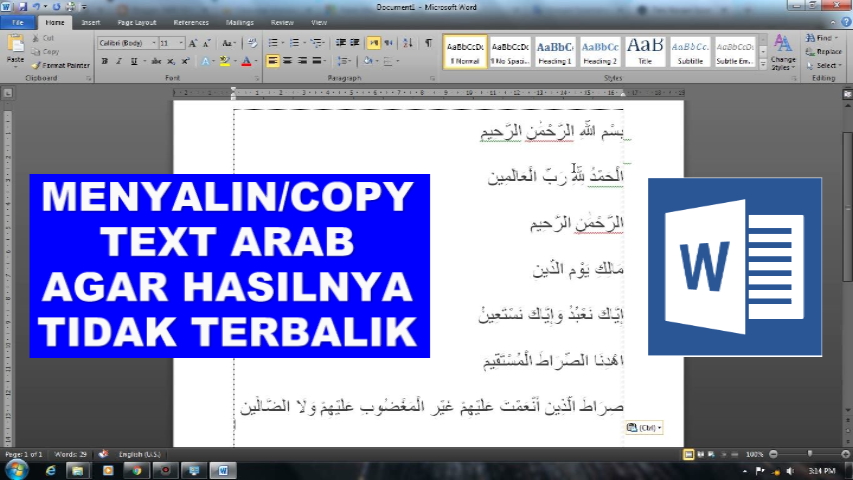
Ternyata Ini Cara agar Tulisan Arab Tidak Terbalik di Word 2010 yang Jarang Diketahui
Disiarkan oleh stimiksepnop.ac.id – Artikel seputar cara agar tulisan arab tidak terbalik di Word 2010 bisa anda temukan disini. Menulis atau menyalin ayat Al-Qur’an di Microsoft Word seringkali berakhir dengan hasil yang kacau, seperti huruf terpisah atau posisi kata terbalik. Masalah ini sangat umum terjadi pada word 2010 karena pengaturan arah teks dan bahasa yang belum disesuaikan. Artikel ini akan membahas langkah-langkah praktis untuk mengatasi masalah tersebut agar dokumen Anda rapi.
Mengapa Tulisan Arab Bisa Terbalik di Word?
Penyebab utama tulisan Arab terbalik adalah karena Word tidak mendeteksi bahasa arab sebagai bahasa aktif. Sistem operasi dan Word secara default menggunakan arah teks kiri-ke-kanan, sehingga ketika Anda menempel teks Arab, urutan kalimat menjadi kacau.
Selain itu, font yang tidak mendukung karakter Arab juga bisa membuat tampilan huruf terlihat terputus atau tidak nyambung. Anda perlu memastikan font seperti Times New Roman atau Arial yang dipilih sudah mendukung penuh karakter Arab.
Langkah Awal: Aktifkan Bahasa Arab di Windows dan Word
Sebelum mengetik, Anda harus menambahkan bahasa Arab ke pengaturan bahasa di Windows. Buka Control Panel, pilih Clock, Language, and Region, lalu tambahkan bahasa Arab pada opsi Language.
Setelah itu, di dalam Word 2010, pastikan bahasa proofing sudah diatur ke Arab. Anda bisa melakukannya lewat menu Review, lalu pilih Language, dan atur Set Proofing Language ke Arabic.
Menggunakan Tombol Pintas untuk Arah Teks
Word 2010 menyediakan tombol pintas yang sangat membantu untuk mengubah arah paragraf. Gunakan Ctrl + Shift kanan untuk mengubah arah teks menjadi kanan-ke-kiri, dan Ctrl + Shift kiri untuk kembali ke kiri-ke-kanan.
Tombol pintas ini bekerja langsung pada paragraf yang sedang aktif atau teks yang Anda blok. Ini adalah cara agar tulisan Arab tidak terbalik di word 2010 yang paling cepat dan efektif.
Mengatur Paragraf agar Rapi dengan Fitur Justify
Setelah arah teks sudah benar, Anda perlu merapikan tulisan agar terlihat seimbang di tengah halaman. Gunakan fitur justify atau rata kanan dengan mengklik ikon align right pada toolbar.
Jika Anda menulis campuran Arab dan angka, pastikan angka ditulis dengan menggunakan angka Arab timur atau western sesuai kebutuhan. Ini akan membuat cara menulis bahasa Arab di word menjadi lebih profesional dan tidak ambigu.
Mengatasi Masalah Saat Menyalin Tulisan dari Sumber Lain
Ketika Anda menyalin tulisan Arab dari internet atau PDF, seringkali hasilnya terbalik atau teracak. Solusinya, tempelkan teks tersebut ke Notepad terlebih dahulu untuk membersihkan format, lalu salin lagi ke Word.
Setelah menempel di Word, segera tekan Ctrl + Shift kanan untuk mengubah arah paragraf. Ini akan mencegah tulisan Arab terlihat terbalik dan membuat cara menyalin tulisan di word menjadi lebih mudah.
Mengubah Font dan Ukuran Agar Tidak Putus
Gunakan font yang sudah terbukti kompatibel dengan Arab, seperti Traditional Arabic atau Scheherazade New. Hindari font yang tidak mendukung karakter Arab karena akan membuat huruf terlihat terputus-putus.
Anda juga bisa menyesuaikan ukuran font agar tulisan lebih mudah dibaca. Jika tulisan masih terlihat aneh, coba ganti font ke Arial atau Times New Roman yang memiliki dukungan Arab bawaan.
Mengaktifkan Fitur RTL (Right-to-Left) di Word 2010
Word 2010 memiliki fitur tersembunyi untuk mengaktifkan tata letak RTL secara permanen. Buka File, lalu Options, kemudian pilih Advanced. Pada bagian Display, centang opsi untuk menampilkan kontrol RTL.
Setelah itu, Anda akan melihat tombol arah teks di toolbar yang bisa digunakan kapan saja. Ini adalah cara merapikan tulisan arab di word tanpa perlu mengulang pengaturan setiap kali mengetik.
Kesimpulan
Mengatasi tulisan Arab terbalik di Word 2010 sebenarnya sangat sederhana jika Anda memahami pengaturan bahasa dan arah teks. Kuncinya adalah mengaktifkan bahasa Arab, menggunakan tombol pintas, dan memilih font yang tepat.
Dengan mengikuti langkah-langkah di atas, Anda tidak perlu khawatir lagi saat membuat dokumen Arab untuk tugas atau keperluan lainnya. Selamat mencoba dan semoga berhasil.