Cara Menghapus Markup di Word yang Bikin Dokumen Berantakan, Ternyata Semudah Ini dan Wajib Tahu Sebelum Dikirim
Disiarkan oleh stimiksepnop.ac.id – Artikel seputar cara menghapus markup di word bisa anda temukan disini. Bekerja dengan dokumen Microsoft Word seringkali meninggalkan bekas markup yang mengganggu tampilan. Markup seperti komentar, lacak perubahan, atau simbol pemformatan bisa membuat dokumen terlihat berantakan. Artikel ini akan membahas cara menghapus markup di word secara tuntas, termasuk berbagai trik untuk membersihkan dokumen Anda.
Memahami Jenis Markup di Word
Sebelum menghapus, penting untuk mengenali jenis markup yang ada di dokumen Anda. Markup bisa berupa tanda lacak perubahan, komentar dari rekan kerja, atau simbol pemformatan yang tidak terlihat. Setiap jenis memiliki metode penghapusan yang berbeda.
Dengan memahami perbedaannya, Anda bisa memilih cara yang paling tepat untuk membersihkan dokumen. Ini juga membantu Anda menghindari penghapusan konten yang sebenarnya masih dibutuhkan.
Menghapus Tanda Lacak Perubahan
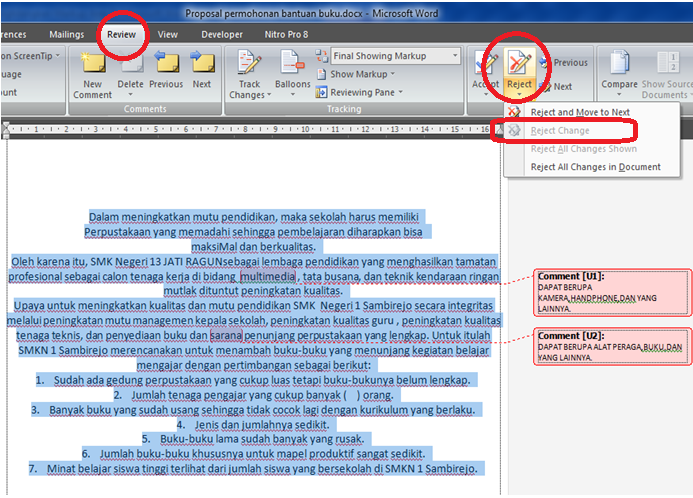
Lacak perubahan adalah fitur yang mencatat setiap edit yang dilakukan pada dokumen. Untuk menghapus markup ini, Anda bisa menerima atau menolak setiap perubahan melalui menu Review. Gunakan opsi Accept All Changes atau Reject All Changes untuk membersihkan semuanya sekaligus.
Setelah itu, pastikan untuk mematikan fitur Track Changes agar tidak ada markup baru yang muncul. Cara ini efektif untuk menghilangkan semua tanda revisi yang mengganggu.
Menghapus Komentar di Dokumen
Komentar biasanya muncul di margin kanan dokumen dan bisa dihapus satu per satu. Klik kanan pada komentar dan pilih Delete Comment untuk menghapusnya. Jika ingin menghapus semua komentar sekaligus, gunakan opsi Delete All Comments in Document.
Proses ini akan membuat dokumen terlihat lebih bersih dan profesional. Pastikan Anda sudah membaca semua komentar sebelum menghapusnya, karena tindakan ini tidak bisa dibatalkan.
Cara Menghapus Halaman Kosong yang Membawa Markup
Kadang markup tersembunyi menyebabkan munculnya halaman kosong di akhir dokumen. Ini sering terjadi karena paragraf kosong atau pemisah halaman yang tidak terlihat. Anda bisa menghapus halaman kosong dengan menekan tombol Delete atau Backspace pada keyboard.
Jika cara tersebut tidak berhasil, aktifkan tombol pilcrow (¶) untuk melihat simbol pemformatan. Setelah itu, hapus simbol paragraf yang tidak diperlukan. Ini adalah salah satu cara menghapus page kosong di word yang paling efektif.
Pastikan juga untuk memeriksa pengaturan section break yang mungkin menyebabkan halaman ekstra. Dengan membersihkan markup tersembunyi, dokumen Anda akan lebih ringkas dan mudah dibaca.
Menghapus Simbol Pemformatan dan Markup Lainnya
Simbol seperti tanda pilcrow, panah tab, atau titik spasi bisa dianggap sebagai markup yang mengganggu. Untuk menyembunyikannya, cukup nonaktifkan tombol Show/Hide (¶) di tab Home. Ini akan membuat dokumen terlihat bersih tanpa menghapus format aslinya.
Jika Anda ingin menghapus markup yang berupa gambar atau objek, klik objek tersebut dan tekan tombol Delete. Ini termasuk cara menghapus gambar di word yang mungkin tertinggal dari proses editing.
Untuk dokumen yang sangat kompleks, Anda bisa menggunakan fitur Document Inspector untuk menemukan dan menghapus metadata tersembunyi. Fitur ini membantu membersihkan semua sisa markup yang tidak diinginkan sekaligus.
Tips Menghindari Markup di Masa Depan
Untuk mengurangi kebutuhan membersihkan markup, selalu matikan fitur Track Changes setelah selesai berkolaborasi. Gunakan juga mode Final atau No Markup saat menyimpan dokumen untuk dilihat publik. Ini akan mencegah munculnya tanda revisi yang mengganggu.
Jika Anda sering bekerja dengan dokumen bersama tim, buatlah kebiasaan untuk membersihkan markup sebelum mengirim file. Dengan begitu, penerima tidak perlu repot mencari cara menghapus file di word atau membersihkan halaman yang berantakan.
Selain itu, gunakan fitur Compare Documents untuk melihat perbedaan versi tanpa harus meninggalkan markup permanen. Ini adalah cara yang lebih bersih untuk memeriksa perubahan tanpa mengotori dokumen utama.
Kesimpulan
Menghapus markup di Word adalah keterampilan penting untuk menghasilkan dokumen yang profesional dan rapi. Dengan mengikuti langkah-langkah di atas, Anda bisa membersihkan tanda revisi, komentar, dan simbol pemformatan dengan mudah.
Jangan lupa untuk selalu memeriksa dokumen sebelum dibagikan agar bebas dari markup yang tidak diinginkan. Praktik ini akan menghemat waktu Anda dan meningkatkan kualitas pekerjaan Anda secara keseluruhan.