Cara Mengunci Gambar di Word Agar Tidak Bergerak: 5 Trik Anti Geser yang Ternyata Jarang Diketahui
Disiarkan oleh stimiksepnop.ac.id – Artikel seputar cara mengunci gambar di word agar tidak bergerak bisa anda temukan disini. Bekerja dengan dokumen Microsoft Word sering kali terhambat oleh gambar yang tiba-tiba berpindah posisi. Masalah ini sangat umum terjadi saat menyusun laporan, skripsi, atau proposal yang membutuhkan tata letak presisi. Beruntung, ada beberapa cara mengunci gambar di Word agar tidak bergerak yang bisa Anda terapkan dengan mudah.
Menggunakan Opsi Anchor dan lock anchor
Fitur jangkar atau anchor di Word berfungsi untuk menempelkan gambar pada paragraf atau posisi tertentu di halaman. Dengan mengaktifkan opsi ini, gambar akan tetap berada di lokasi yang sama meskipun teks di sekitarnya ditambah atau dihapus.
Untuk mengaksesnya, klik kanan pada gambar, pilih opsi ukuran dan posisi, lalu buka tab yang berkaitan dengan tata letak. Setelah itu, centang kotak yang berfungsi untuk mengunci jangkar agar posisi gambar tidak berubah.
Langkah Aktivasi Lock Anchor
- Klik gambar yang ingin dikunci agar muncul menu konteks.
- Pilih opsi pengaturan ukuran dan posisi dari menu tersebut.
- Aktifkan kotak centang untuk mengunci jangkar pada tab posisi.
- Klik OK untuk menyimpan perubahan pengaturan.
Memilih Opsi Wrap Text yang Tepat
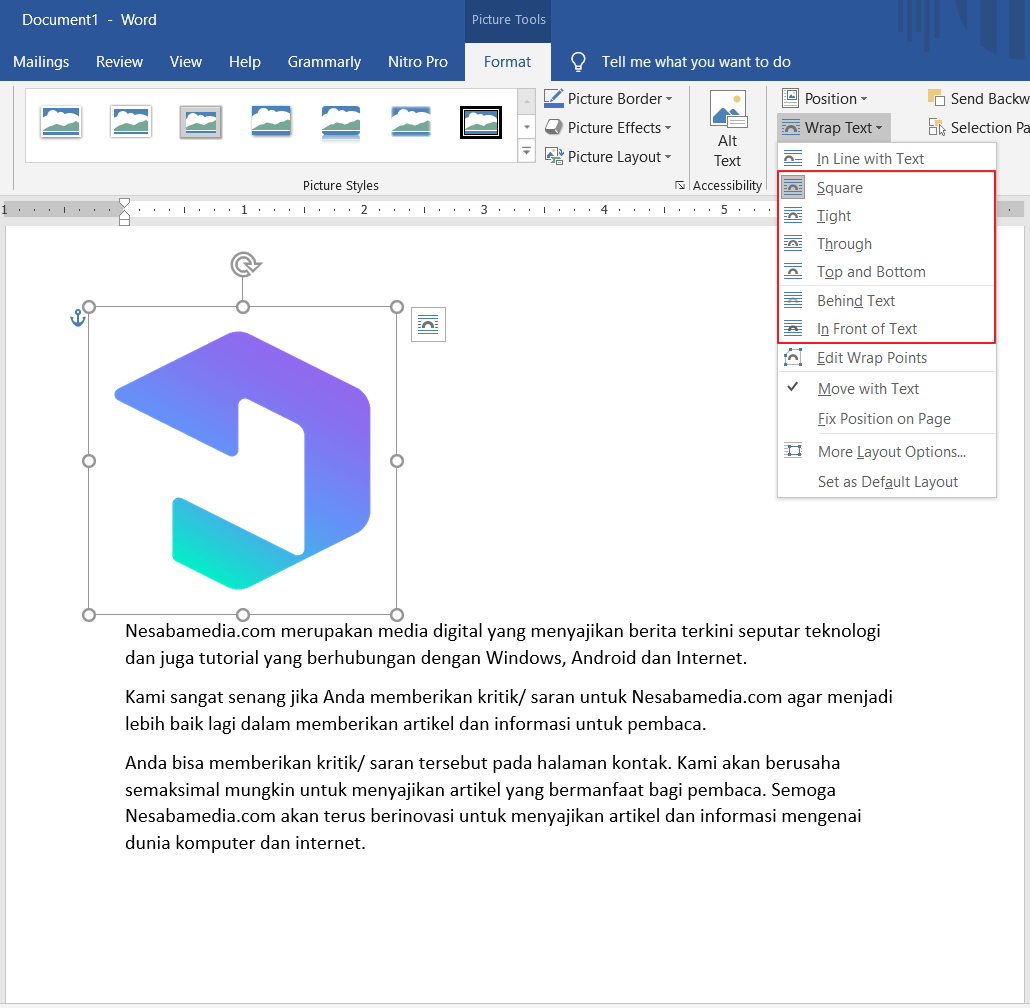
Pengaturan wrap text menentukan bagaimana teks mengalir di sekitar gambar, sekaligus memengaruhi kestabilan posisinya. Opsi seperti In Line with Text akan menganggap gambar sebagai bagian dari baris teks sehingga lebih mudah berpindah saat teks berubah.
Sebaliknya, opsi seperti Square, Tight, atau Through membuat gambar lebih independen terhadap alur teks. Pilihan ini memberikan kontrol lebih besar terhadap posisi gambar dan mencegahnya bergeser secara tidak terduga.
Tabel Perbandingan Opsi Wrap Text
| Opsi Wrap Text | Karakteristik Posisi | Cocok Untuk |
|---|---|---|
| In Line with Text | Mengikuti alur paragraf secara langsung | Gambar dalam daftar atau teks sederhana |
| Square | Teks mengelilingi sisi gambar | Dokumen dengan kolom dan margin rapi |
| Tight | Teks mengikuti kontur gambar | Gambar dengan bentuk tidak beraturan |
| Through | Teks dapat mengisi area transparan | Gambar dengan latar belakang transparan |
| Top and Bottom | Teks berhenti di atas dan bawah gambar | Gambar lebar yang membutuhkan ruang |
Menggunakan Fitur Position dan Move With Text
Fitur position memungkinkan Anda menetapkan posisi gambar secara absolut pada halaman, seperti di tengah, kiri atas, atau kanan bawah. Setelah posisi ditetapkan, Anda dapat mematikan opsi yang membuat gambar ikut bergerak bersama teks.
Dengan menonaktifkan opsi move with text, gambar akan tetap di posisi halaman yang sama meskipun paragraf di sekitarnya berubah. Ini adalah salah satu cara mengunci gambar di Word agar tidak bergerak yang paling efektif untuk dokumen statis.
Langkah Mengunci Posisi Gambar
- Klik kanan pada gambar dan pilih opsi ukuran dan posisi.
- Buka tab posisi dan atur posisi horizontal serta vertikal sesuai kebutuhan.
- Hilangkan centang pada opsi yang memungkinkan gambar berpindah bersama teks.
- Klik OK untuk menerapkan pengaturan kunci posisi.
Menempatkan Gambar di Dalam Tabel atau Teks Box
Metode lain yang sering digunakan adalah menempatkan gambar di dalam tabel atau kotak teks. Dengan cara ini, gambar menjadi bagian dari objek yang lebih besar sehingga pergerakannya lebih terkontrol dan tidak mudah berubah.
Anda cukup membuat tabel dengan satu sel, memasukkan gambar ke dalam sel tersebut, lalu mengatur properti tabel agar tidak berpindah. Teknik ini sangat berguna untuk dokumen dengan banyak gambar yang harus sejajar atau berkelompok.
Keunggulan Metode Tabel
- Memudahkan penyusunan beberapa gambar dalam satu baris atau kolom.
- Mencegah gambar tumpang tindih dengan elemen lain.
- Mempermudah pengaturan jarak antar gambar secara konsisten.
Menggunakan Group untuk Mengunci Beberapa Gambar Sekaligus
Jika dokumen berisi banyak gambar yang harus dipindahkan bersama-sama, Anda bisa menggabungkannya menjadi satu grup. Setelah digabung, seluruh gambar akan berperilaku sebagai satu objek tunggal yang lebih mudah dikunci posisinya.
Caranya adalah dengan menahan tombol Ctrl sambil mengklik setiap gambar, lalu pilih opsi group dari menu yang muncul. Setelah grup terbentuk, Anda bisa menerapkan pengaturan kunci posisi yang sama seperti pada gambar tunggal.
Kesimpulan
Mengunci gambar di Word agar tidak bergerak adalah keterampilan penting untuk menjaga kerapian dokumen profesional. Dengan menguasai kombinasi fitur anchor, wrap text, dan posisi, Anda dapat memastikan setiap elemen visual tetap pada tempatnya.
Pilih metode yang paling sesuai dengan kebutuhan dokumen Anda, apakah itu menggunakan tabel, grup, atau pengaturan individual. Latihan rutin akan membuat Anda semakin terbiasa dan mampu menyelesaikan masalah tata letak dengan cepat dan efisien.