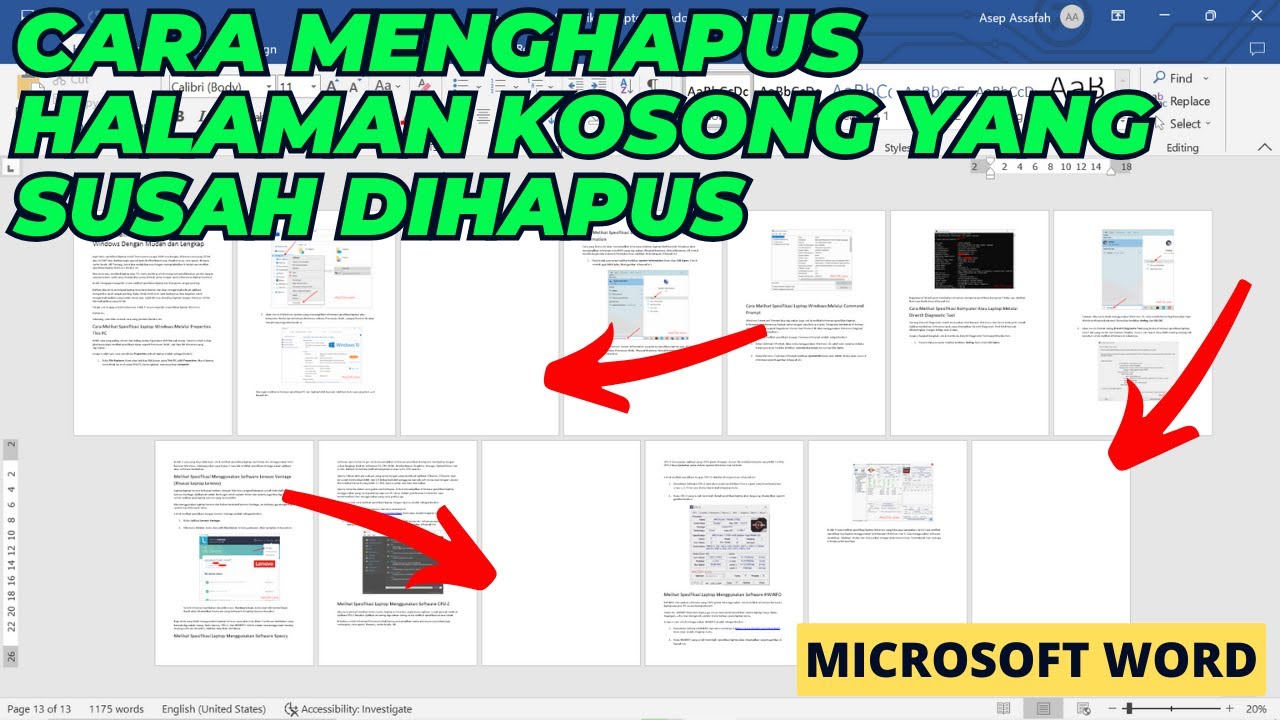
5 Cara Menghapus Halaman yang Tidak Terpakai di Word 2026, Ternyata Semudah Ini!
Disiarkan oleh stimiksepnop.ac.id – Artikel seputar cara menghapus halaman yang tidak terpakai di word bisa anda temukan disini. menghapus halaman kosong atau tidak terpakai di Microsoft Word sering kali menjadi tantangan bagi banyak pengguna. Halaman ekstra ini biasanya muncul karena paragraf kosong, pemisah halaman, atau tabel yang melebihi batas. Artikel ini akan memandu Anda melalui berbagai metode efektif untuk membersihkan dokumen dari halaman yang tidak diinginkan.
Mengapa halaman kosong Muncul di Word?
Halaman kosong biasanya muncul setelah Anda menekan tombol Enter berulang kali atau karena adanya pemisah halaman yang tersembunyi. Format dokumen yang kompleks seperti tabel panjang juga sering meninggalkan halaman ekstra di akhir. Memahami penyebab ini adalah langkah pertama untuk menghapusnya dengan cepat.
Selain itu, halaman kosong bisa muncul karena paragraf dengan ukuran font besar atau spasi baris yang tidak biasa. Jika Anda melihat titik-titik atau simbol pilcrow (¶) di dokumen, itu adalah tanda paragraf tersembunyi yang perlu dihapus. Dengan mengaktifkan fitur Show/Hide, Anda bisa melihat semua elemen yang tidak terlihat.
Metode 1: Menghapus Halaman Kosong di Akhir Dokumen
Cara paling umum untuk menghapus halaman kosong di akhir dokumen adalah dengan menggunakan tombol Backspace atau Delete. Anda perlu menempatkan kursor di halaman kosong tersebut dan menekan tombol Delete berulang kali hingga halaman hilang. Namun, jika halaman tidak hilang, coba tekan Ctrl+End untuk langsung melompat ke akhir dokumen.
Jika metode tersebut tidak berhasil, gunakan fitur Find and Replace untuk mencari pemisah halaman manual. Tekan Ctrl+H, lalu ketik ^m pada kolom Find what dan biarkan kolom Replace with kosong. Klik Replace All untuk menghapus semua pemisah halaman sekaligus.
Menggunakan Panel Navigasi untuk Menghapus Halaman
Panel Navigasi di Word memungkinkan Anda melihat struktur halaman dengan jelas. Aktifkan panel ini dengan menekan Ctrl+F, lalu pilih tab Halaman. Klik pada thumbnail halaman kosong dan tekan tombol Delete pada keyboard Anda. Ini adalah metode yang sangat visual dan mudah diikuti oleh pemula.
Namun, perlu diingat bahwa menghapus halaman melalui panel navigasi hanya bekerja jika halaman tersebut benar-benar kosong. Jika ada paragraf tersembunyi di dalamnya, Anda harus menghapusnya terlebih dahulu sebelum halaman dapat dihilangkan.
Metode 2: Menghapus Halaman di Tengah Dokumen
Halaman yang tidak terpakai di tengah dokumen biasanya disebabkan oleh pemisah halaman yang tidak disengaja. Anda bisa menghapusnya dengan mengaktifkan Show/Hide (ikon ¶) untuk melihat di mana pemisah halaman berada. Setelah terlihat, klik tepat di depan pemisah dan tekan tombol Delete.
Jika halaman tersebut berisi konten yang tidak diinginkan, Anda bisa memilih semua teks di halaman itu dengan menekan Shift+Arrow Down. Setelah teks terpilih, tekan Delete untuk menghapus konten sekaligus halamannya. Pastikan Anda tidak menghapus halaman yang berisi bagian penting dari dokumen Anda.
Menghapus Halaman Setelah Tabel
Masalah umum lainnya adalah halaman kosong yang muncul setelah tabel di akhir dokumen. Ini terjadi karena Word menyisipkan paragraf kosong setelah tabel yang tidak bisa dihapus. Solusinya adalah dengan menyembunyikan paragraf tersebut dengan mengubah ukuran font menjadi 1pt dan spasi baris menjadi minimal.
Caranya, klik pada paragraf kosong tersebut, lalu buka dialog Paragraf dengan mengklik kanan dan pilih Paragraph. Atur ukuran font menjadi 1pt, spasi sebelum dan sesudah menjadi 0, serta line spacing menjadi Single. Klik OK dan halaman kosong akan hilang tanpa memengaruhi tabel.
Metode 3: Menggunakan Fitur Go To untuk Menghapus Halaman
Fitur Go To di Word memungkinkan Anda melompat ke halaman tertentu dengan cepat. Tekan Ctrl+G untuk membuka dialog Go To, lalu masukkan nomor halaman yang ingin dihapus. Setelah berada di halaman tersebut, klik tombol Close dan gunakan tombol Delete atau Backspace untuk membersihkannya.
Metode ini sangat berguna jika Anda memiliki dokumen yang sangat panjang dan ingin menghapus halaman tertentu tanpa harus scroll manual. Anda juga bisa menggunakan kombinasi Ctrl+Shift+End untuk memilih semua konten dari titik kursor hingga akhir dokumen, lalu menghapusnya sekaligus.
Tips Mencegah Munculnya Halaman Kosong
- Selalu aktifkan fitur Show/Hide untuk melihat tanda pemisah halaman dan paragraf tersembunyi.
- Hindari menekan Enter berulang kali untuk pindah ke halaman baru; gunakan Ctrl+Enter untuk membuat pemisah halaman yang bersih.
- Periksa pengaturan spasi paragraf pada dokumen Anda agar tidak terlalu besar, terutama di bagian akhir.
- Gunakan tombol Hapus Halaman di bagian Layout jika tersedia di versi Word Anda.
Dengan menerapkan tips di atas, Anda dapat mengurangi risiko munculnya halaman kosong di masa depan. Dokumen yang bersih tanpa halaman ekstra akan terlihat lebih profesional dan mudah dibaca. Jika Anda sering bekerja dengan dokumen panjang, kebiasaan ini akan sangat membantu.
Kesimpulan
Menghapus halaman yang tidak terpakai di Word sebenarnya tidak sulit jika Anda tahu penyebab dan metode yang tepat. Mulai dari menggunakan tombol Delete, fitur Find and Replace, hingga panel navigasi, semua bisa dilakukan dengan cepat. Pilih metode yang paling sesuai dengan kondisi dokumen Anda.
Dengan memahami langkah-langkah di atas, Anda bisa membersihkan dokumen dari halaman kosong dalam hitungan menit. Jangan lupa untuk selalu menyimpan dokumen setelah melakukan perubahan agar pekerjaan Anda tidak hilang. Semoga panduan ini membantu Anda bekerja lebih efisien di Microsoft Word.