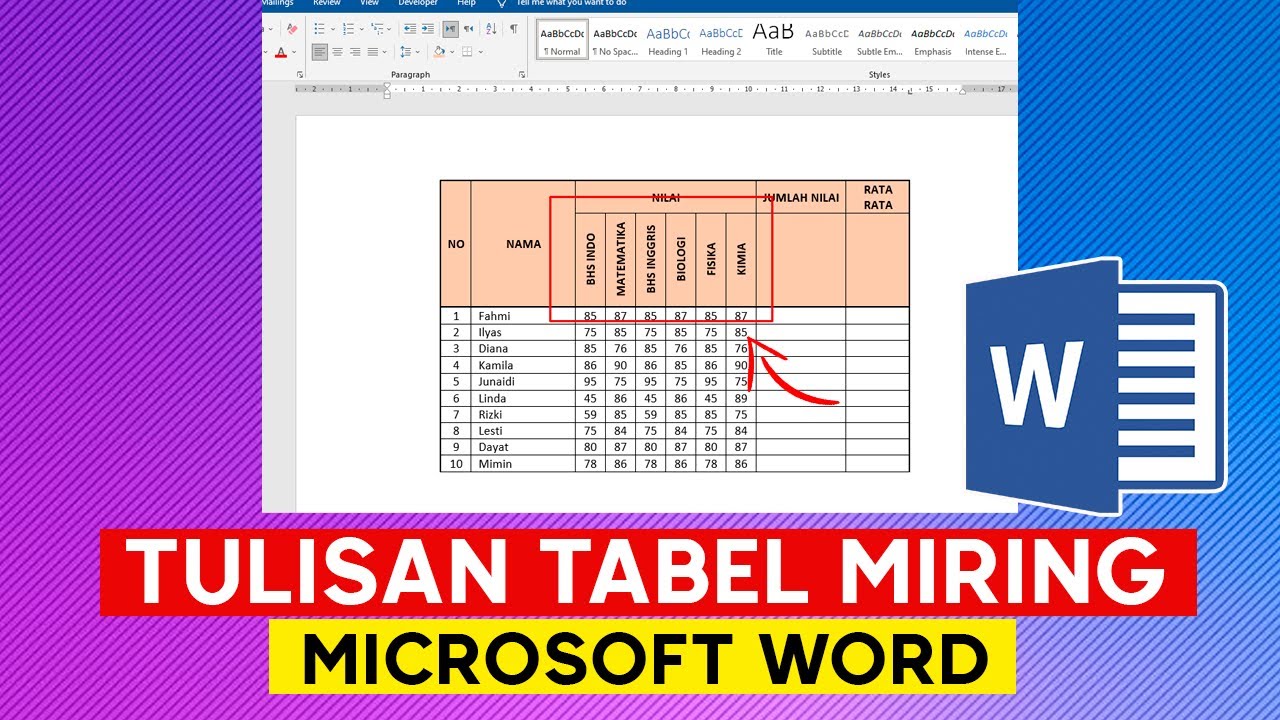
Cara Memiringkan Tabel di Word Ternyata Semudah Ini, 7 Langkah Terbukti Berhasil dan Wajib Tahu Sebelum Terlambat
Disiarkan oleh stimiksepnop.ac.id – Artikel seputar cara memiringkan tabel di word bisa anda temukan disini. Memiringkan tabel di Word sering kali menjadi kebutuhan saat menyusun dokumen profesional, seperti laporan keuangan atau jadwal kegiatan. Namun, tidak semua pengguna mengetahui bahwa fitur ini tersembunyi di balik menu pengaturan objek. Artikel ini akan memandu Anda langkah demi langkah untuk memutar tabel sesuai keinginan.
Mengapa Tabel Perlu Dimiringkan?
Memiringkan tabel biasanya dilakukan untuk menyesuaikan orientasi halaman, seperti dari potret ke lanskap. Hal ini berguna ketika tabel memiliki banyak kolom yang tidak muat jika ditampilkan secara vertikal. Dengan memutar tabel, Anda dapat menghemat ruang dan membuat dokumen terlihat lebih rapi.
Selain itu, tabel miring juga sering dipakai untuk desain kreatif, seperti brosur atau infografis. Namun, perlu diingat bahwa Word tidak menyediakan tombol langsung untuk memutar tabel. Anda harus menggunakan metode tidak langsung yang akan dijelaskan di bawah ini.
Cara Memutar Tabel dengan kotak teks
Metode paling umum untuk memiringkan tabel adalah dengan menyisipkannya ke dalam kotak teks atau shape. Pertama, buat tabel seperti biasa, lalu potong atau salin tabel tersebut. Setelah itu, buat kotak teks dari menu Insert dan tempelkan tabel di dalamnya.
Setelah tabel berada di dalam kotak teks, Anda bisa memutar kotak tersebut menggunakan gagang rotasi yang berwarna hijau di bagian atas. Seret gagang tersebut sesuai sudut kemiringan yang diinginkan, misalnya 45 derajat atau 90 derajat. Pastikan untuk menyesuaikan ukuran kotak agar tabel tidak terpotong.
Langkah Detail Memutar Tabel
- Buka dokumen Word dan buat tabel seperti biasa.
- Klik kanan pada tabel, pilih Copy atau tekan Ctrl+C.
- Klik menu Insert, lalu pilih Text Box dan pilih Simple Text Box.
- Tempelkan tabel di dalam kotak teks dengan menekan Ctrl+V.
- Klik kotak teks, lalu gunakan gagang rotasi hijau untuk memutar sesuai keinginan.
Metode ini juga bisa digunakan untuk cara memutar tabel di word secara vertikal, misalnya 90 derajat. Namun, pastikan Anda mengatur orientasi halaman menjadi lanskap agar hasilnya lebih optimal. Jika tabel terlalu besar, Anda bisa mengecilkan ukuran font atau kolom terlebih dahulu.
Alternatif Menggunakan Orientasi Halaman
Jika tujuan Anda hanya agar tabel lebih lebar, Anda tidak perlu memiringkan tabel secara manual. Cukup ubah orientasi halaman menjadi lanskap pada bagian tertentu dokumen. Caranya, buka tab Layout, klik Breaks, lalu pilih Next Page untuk memisahkan bagian.
Setelah itu, klik Orientation dan pilih Landscape. Dengan cara ini, tabel akan otomatis muat tanpa harus diputar. Ini adalah solusi yang lebih sederhana dan sering digunakan untuk dokumen seperti skripsi atau laporan. Namun, jika Anda tetap ingin tabel miring, Anda bisa mengombinasikan metode ini dengan kotak teks.
Tips Merapikan dan Menyempurnakan Tabel
Setelah berhasil memiringkan tabel, Anda mungkin perlu melakukan beberapa penyesuaian agar hasilnya terlihat profesional. Gunakan fitur cara merapikan tabel di word seperti mengatur lebar kolom dan baris agar proporsional. Anda juga bisa memanfaatkan cara mewarnai tabel di word untuk membedakan header atau baris tertentu.
Jika tabel terlihat berantakan setelah diputar, Anda bisa menggunakan cara memotong tabel di word untuk membagi tabel menjadi beberapa bagian. Ini membantu jika tabel terlalu panjang dan ingin dipisah ke halaman berbeda. Selain itu, pastikan untuk menghapus garis tabel yang tidak perlu dengan cara menghapus tabel di word jika memang tidak digunakan lagi.
Jangan lupa untuk menyimpan dokumen setelah semua pengaturan selesai. Dengan begitu, Anda tidak perlu mengulang pekerjaan jika terjadi kesalahan. Terakhir, selalu periksa hasil cetak atau PDF untuk memastikan tabel miring tidak terpotong atau tidak rapi.
Kesimpulan
Memiringkan tabel di Word memang membutuhkan trik khusus karena tidak ada fitur langsung. Metode menggunakan kotak teks adalah cara paling efektif dan fleksibel untuk memutar tabel sesuai sudut yang diinginkan. Anda juga bisa memanfaatkan orientasi lanskap sebagai alternatif yang lebih sederhana.
Dengan mengikuti langkah-langkah di atas, Anda dapat membuat dokumen dengan tabel miring yang rapi dan profesional. Jangan ragu untuk bereksperimen dengan sudut kemiringan dan ukuran tabel agar sesuai dengan kebutuhan. Semoga panduan ini bermanfaat untuk pekerjaan atau tugas Anda sehari-hari.