Rahasia Mengubah Filter Foto di Word 2010 untuk Pasfoto STAN 2026 yang Selama Ini Salah
Disiarkan oleh stimiksepnop.ac.id – Artikel seputar mengubah filter foto di Word 2010 bisa anda temukan disini. Menyiapkan pasfoto yang memenuhi standar STAN 2026 tidak selalu membutuhkan software editing khusus. Dengan memanfaatkan fitur filter foto di Word 2010, Anda dapat memperbaiki pencahayaan, kontras, dan ukuran gambar secara cepat. Artikel ini menyajikan langkah demi langkah dalam bentuk listicle agar proses menjadi lebih terstruktur.
Langkah 1: Siapkan Foto Formal dalam Format JPG
Pilih foto terbaru yang menampilkan wajah secara jelas dan simpan dalam format JPG, sebab Word 2010 mendukung format ini dengan baik. Pastikan ukuran file tidak melebihi 500 KB agar tidak ditolak pada tahap unggah. Jika ukuran masih terlalu besar, Anda dapat mengompresnya menggunakan fitur kompresi bawaan Windows sebelum masuk ke Word.
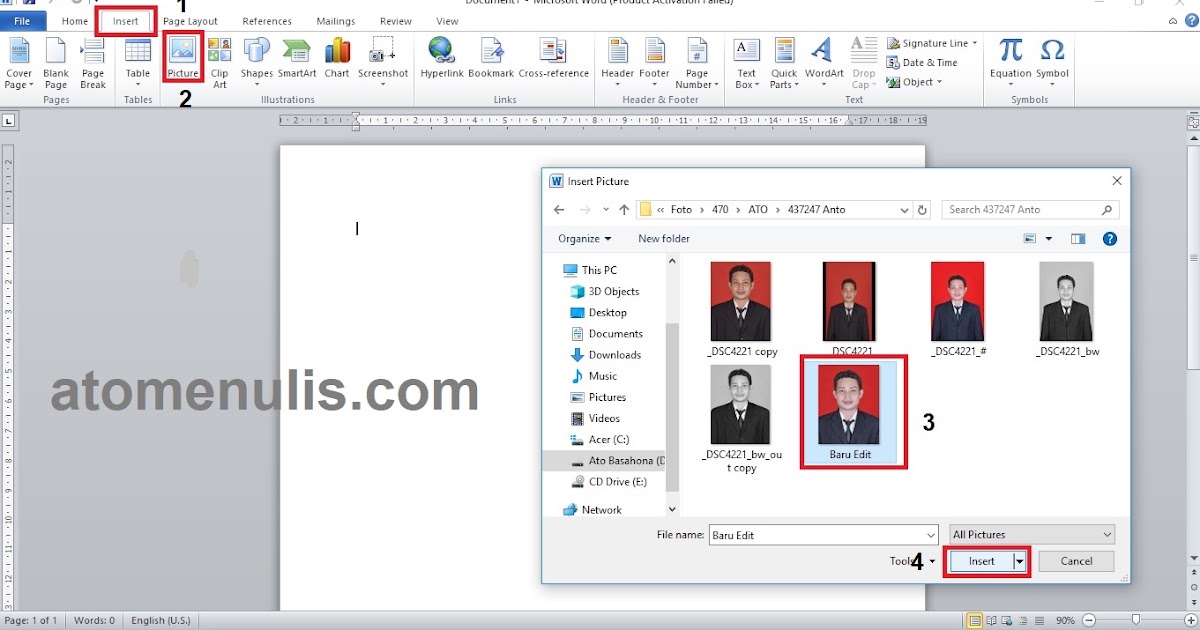
Setelah foto siap, buka dokumen baru di Word 2010 dan sisipkan gambar melalui menu Sisipkan > Gambar. Posisi foto sebaiknya berada di tengah halaman untuk memudahkan penyesuaian selanjutnya. Dengan menempatkan foto pada dokumen, Anda dapat langsung mengakses semua opsi filter yang tersedia.
Langkah awal ini penting karena filter foto di Word hanya bekerja optimal pada gambar beresolusi cukup tinggi namun tidak berukuran berlebih. Foto yang jelas akan menghasilkan hasil akhir yang lebih profesional dan memenuhi kriteria pasfoto resmi. Pastikan juga latar belakang foto bersih, karena Word tidak dapat menghapus latar belakang secara otomatis.
Langkah 2: Terapkan Filter Kecerahan dan Kontras
Pilih gambar yang telah disisipkan, kemudian klik tab Format Gambar yang muncul di pita menu. Di bagian Penyesuaian, temukan opsi Kecerahan dan Kontras untuk menyesuaikan pencahayaan wajah. Tambahkan sedikit kecerahan bila foto terlihat gelap, dan tingkatkan kontras untuk menonjolkan detail wajah.
Uji hasil perubahan dengan melihat pratinjau di layar full screen; hindari penyesuaian berlebihan yang dapat membuat foto tampak tidak natural. Jika diperlukan, Anda dapat mengembalikan ke nilai awal dengan mengklik tombol Reset. Pengaturan yang tepat akan memastikan wajah terlihat jelas sesuai aturan pasfoto STAN.
Setelah puas dengan kecerahan dan kontras, simpan perubahan dengan menekan tombol Simpan Gambar sebagai file terpisah. Pilih kembali format JPG dan pastikan ukuran file masih di bawah 500 KB setelah penyimpanan. File ini siap untuk proses selanjutnya.
Langkah 3: Gunakan Filter Ketajaman untuk Menajamkan Detail
Word 2010 menawarkan filter Ketajaman yang dapat meningkatkan kejelasan tepi wajah. Akses filter ini melalui menu Format Gambar > Efek Gambar > Ketajaman. Pilih tingkat ketajaman ringan dulu, kemudian periksa hasilnya secara detail.
Jika foto masih terlihat buram, tingkatkan nilai ketajaman sedikit demi sedikit hingga mencapai keseimbangan antara kejelasan dan tidak munculnya noise. Hindari nilai maksimum karena biasanya menimbulkan bintik‑bintik yang mengurangi kualitas. Hasil akhir harus tetap alami dan tidak terdistorsi.
Setelah memperbaiki ketajaman, kembali simpan gambar dengan nama yang mencerminkan identitas Anda, misalnya “Nama_Pasfoto_STAN.jpg”. Simpan di folder yang mudah diakses, karena file ini akan diunggah bersama dokumen lain pada portal pendaftaran.
Langkah 4: Sesuaikan Ukuran Gambar agar Sesuai Ketentuan
Ukuran dimensi foto juga menjadi faktor penting; biasanya pasfoto STAN mengharuskan ukuran persegi 3×4 cm. Di Word 2010, pilih gambar, lalu gunakan pegangan sudut untuk mengubah ukuran secara proporsional. Pastikan rasio aspek tetap terjaga agar wajah tidak terdistorsi.
Setelah menyesuaikan dimensi, periksa kembali ukuran file; jika melebihi 500 KB, lakukan kompresi tambahan melalui menu Kompres Gambar. Pilih opsi “Hapus data yang dipotong” dan “Kualitas Tinggi” untuk menjaga kualitas visual.
Terakhir, lakukan pemeriksaan final dengan membuka file di penampil gambar eksternal. Pastikan foto tampak jelas, ukuran file tepat, dan format JPG tetap. Jika semua terpenuhi, foto siap diunggah pada sistem pendaftaran STAN.
Langkah 5: Unggah Foto dan Verifikasi di Portal Pendaftaran
Masuk ke portal pendaftaran resmi STAN 2026, kemudian pilih menu unggah dokumen. Pilih file foto yang telah diolah dengan Word 2010 dan pastikan nama file sesuai ketentuan. Sistem biasanya menampilkan preview untuk memastikan foto terunggah dengan benar.
Jika ada pesan error mengenai ukuran atau kualitas, kembali ke Word untuk menyesuaikan filter atau kompresi. Proses iteratif ini membantu menghindari penolakan dokumen pada tahap verifikasi. Pastikan juga dokumen lain seperti KTP atau ijazah sudah siap diunggah.
Setelah semua dokumen berhasil diunggah, simpan perubahan dan cetak bukti pendaftaran. Dengan mengikuti langkah‑langkah di atas, Anda telah berhasil mengubah filter foto di Word 2010 sehingga pasfoto memenuhi standar STAN 2026 tanpa bantuan aplikasi pihak ketiga.
Kesimpulan
Mengubah filter foto di Word 2010 merupakan solusi praktis bagi calon mahasiswa STAN yang membutuhkan pasfoto resmi cepat dan sesuai ketentuan. Dengan memanfaatkan fitur kecerahan, kontras, ketajaman, serta pengaturan ukuran, Anda dapat menghasilkan foto berkualitas tinggi dalam format JPG berukuran maksimal 500 KB. Ikuti panduan ini secara terstruktur untuk meningkatkan peluang kelulusan proses pendaftaran.