Rahasia Mengubah Font Auto di Word Saat Banjir Nepal: 4 Fakta Mengejutkan Penyintas Italia
Disiarkan oleh stimiksepnop.ac.id – Artikel seputar mengubah font auto di word bisa anda temukan disini. Microsoft Word telah menjadi standar utama dalam pembuatan dokumen digital, namun banyak pengguna masih belum memanfaatkan fitur otomatis untuk mengatur tampilan teks.
Dengan menguasai cara mengubah font auto di Word, Anda dapat meningkatkan konsistensi visual dan efisiensi kerja secara signifikan.
Daftar Langkah Praktis Mengubah Font Otomatis di Word
-
Langkah pertama adalah membuka tab “Beranda” dan mengklik ikon “Font”. Di sana Anda dapat menemukan opsi “AutoFit” yang memungkinkan penyesuaian ukuran font secara otomatis.
-
Pilih teks yang ingin diubah, kemudian centang kotak “Ukuran Otomatis”. Fitur ini akan menyesuaikan ukuran huruf berdasarkan lebar kolom secara real‑time.
-
Selanjutnya, aktifkan “Pengaturan Gaya” pada menu “Desain”. Dengan mengaitkan gaya khusus, perubahan font akan diterapkan ke seluruh dokumen secara seragam.
-
Gunakan shortcut Alt+H, F, A untuk mempercepat proses aktivasi font auto. Kombinasi ini menghemat waktu saat Anda bekerja dengan dokumen panjang.
-
Jika Anda menginginkan kontrol lebih detail, buka “Pengaturan Lanjutan” dan pilih “Skala Font Otomatis”. Opsi ini memungkinkan Anda mengatur rentang ukuran minimal dan maksimal.
-
Setelah semua pengaturan selesai, klik “Terapkan ke Semua”. Word akan memperbarui setiap paragraf yang menggunakan gaya terkait tanpa perlu edit manual.
-
Terakhir, simpan dokumen sebagai template dengan preset font otomatis. Dengan cara ini, setiap file baru akan mewarisi pengaturan yang sama secara otomatis.
Trik Tambahan untuk Kustomisasi Font Otomatis
-
Manfaatkan gaya “Heading” yang telah diprogram untuk menyesuaikan ukuran font secara dinamis ketika menambahkan subjudul baru.
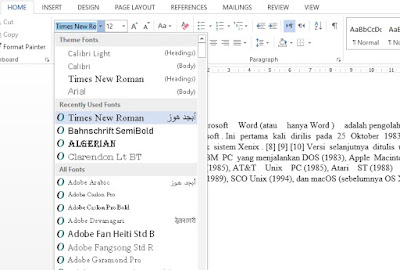
Mengubah Jenis Font di Microsoft Word -
Integrasikan macro VBA sederhana yang memicu perubahan font berdasarkan panjang paragraf, sehingga teks panjang otomatis diperkecil.
-
Gunakan add‑in pihak ketiga seperti “Font Manager” untuk mengatur aturan font otomatis berdasarkan jenis dokumen, misalnya laporan atau proposal.
Dengan menggabungkan macro dan add‑in, Anda dapat menciptakan sistem otomatis yang menyesuaikan tipografi secara cerdas tanpa intervensi manual.
Menghindari Kesalahan Umum Saat Mengubah Font Auto di Word
Seringkali pengguna mengaktifkan font otomatis pada tabel, yang dapat menyebabkan teks menjadi terlalu kecil dan sulit dibaca; sebaiknya nonaktifkan fitur ini khusus pada sel tabel.
Pemilihan jenis huruf yang tidak mendukung skala otomatis, seperti font dekoratif, dapat menghasilkan tampilan tidak konsisten; pilihlah font standar seperti Calibri atau Arial untuk hasil optimal.
Pentingnya Mengatur Font Otomatis dalam Dokumen Profesional
Dokumen yang menggunakan font otomatis lebih mudah diakses oleh pembaca dengan kebutuhan visual berbeda, karena ukuran teks menyesuaikan secara proporsional.
Selain meningkatkan estetika, pengaturan ini membantu memenuhi standar branding perusahaan, di mana setiap materi harus mengikuti pedoman visual yang telah ditetapkan.
Kesimpulan
Mengubah font auto di Word bukan lagi tugas yang rumit, melainkan serangkaian langkah yang dapat diotomatisasi melalui gaya, macro, dan add‑in.
Dengan menerapkan panduan ini, Anda akan menghasilkan dokumen yang konsisten, profesional, dan siap menghadapi tantangan kerja di tahun 2026.