Rahasia Mengubah Font Default Word 2010 dan Atur Kertas F4 Sekali Klik Sebelum Terlambat
Disiarkan oleh stimiksepnop.ac.id – Artikel seputar mengubah font default word 2010 bisa anda temukan disini. Microsoft Word 2010 tetap menjadi pilihan banyak profesional karena kestabilannya, namun font default yang tidak sesuai dapat mengganggu konsistensi tampilan dokumen. Artikel ini menyajikan langkah terperinci untuk mengubah font default sehingga setiap file baru otomatis menggunakan tipe huruf yang diinginkan.
Langkah 1: Persiapan Lingkungan Kerja
-
Pastikan program Word 2010 sudah terinstal dengan versi terbaru dan semua pembaruan sistem operasi telah diterapkan. Menutup semua dokumen yang sedang terbuka akan memudahkan proses perubahan tanpa konflik pengaturan.
-
Jika Anda menggunakan komputer bersama, sebaiknya memiliki hak administratif untuk menyimpan perubahan pada template Normal.dotm. Hak ini diperlukan karena pengaturan default tersimpan di dalam file template sistem.
-
Backup file Normal.dotm yang ada di folder %appdata%MicrosoftTemplates sebelum melakukan modifikasi. Salinan cadangan dapat dipulihkan bila terjadi kesalahan pada langkah selanjutnya.
-
Buka Word dalam mode kosong (dokumen baru tanpa konten) untuk menghindari intervensi format yang sudah ada. Dengan tampilan bersih, fokus pada pengaturan font menjadi lebih jelas.
Langkah 2: Membuka Dialog Pengaturan Font
-
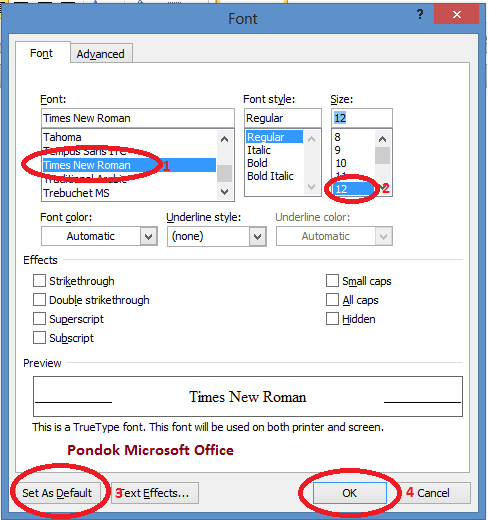
Pilih tab Home kemudian klik ikon kecil di pojok kanan bawah grup Font. Dialog Font akan muncul, menampilkan semua pilihan jenis huruf, ukuran, dan gaya.
-
Alternatif cepat adalah menekan kombinasi tombol
Ctrl+Dyang langsung membuka kotak dialog yang sama. Metode ini menghemat waktu terutama bila Anda sering melakukan penyesuaian. -
Di dalam dialog, pastikan tab Font aktif; tab lain seperti Advanced tidak diperlukan untuk mengubah default. Fokus pada nama font dan ukuran yang akan dijadikan standar.
-
Jika Anda ingin mengatur bahasa atau skrip khusus, gunakan dropdown Language pada bagian bawah. Pengaturan ini penting untuk dokumen multibahasa agar tampilan tetap konsisten.
Langkah 3: Menentukan Font dan Ukuran Default
-
Pilih jenis huruf yang paling cocok dengan kebutuhan kerja, misalnya Calibri atau Times New Roman. Penentuan font harus mempertimbangkan keterbacaan dan standar perusahaan.
-
Tetapkan ukuran font standar, biasanya antara 11 hingga 12 poin untuk teks tubuh. Ukuran yang terlalu kecil atau terlalu besar dapat mengganggu estetika dokumen.
Cara Mengganti Default Font Pada Ms Word 2010 – Fungsi dan Rumus Excel -
Jika diperlukan, aktifkan opsi Bold atau Italic sebagai gaya default, namun sebaiknya hindari penggunaan berlebihan. Gaya sederhana memudahkan pembacaan dan pengeditan.
-
Simpan pilihan dengan menekan tombol Set As Default di bagian bawah dialog. Pilihan ini akan memunculkan konfirmasi apakah perubahan berlaku untuk dokumen ini saja atau semua dokumen baru.
Langkah 4: Menyimpan Perubahan ke Template Normal
-
Pilih opsi “All documents based on the Normal template” pada jendela konfirmasi. Dengan cara ini, setiap dokumen baru otomatis mewarisi pengaturan font yang telah Anda tentukan.
-
Klik OK untuk menutup dialog dan mengonfirmasi perubahan. Word akan memperbarui file Normal.dotm di lokasi penyimpanan default.
-
Untuk memastikan file template terupdate, buka kembali folder %appdata%MicrosoftTemplates dan periksa tanggal modifikasi Normal.dotm. Tanggal terbaru menandakan perubahan berhasil.
-
Jika Anda menggunakan lingkungan jaringan, distribusikan file Normal.dotm yang telah dimodifikasi ke semua workstation agar standar font seragam. Penggunaan skrip atau kebijakan grup dapat mempermudah proses ini.
Langkah 5: Verifikasi dan Optimasi Lanjutan
-
Buat dokumen baru tanpa memilih template apa pun, lalu periksa jenis huruf yang muncul pada bar Home. Jika font yang ditampilkan sesuai, perubahan telah berhasil diterapkan.
-
Uji pencetakan dokumen untuk memastikan tidak ada perubahan tak terduga pada output fisik. Beberapa printer dapat mengubah font jika tidak terinstal secara lokal.
-
Manfaatkan fitur Style di Word untuk menyimpan kombinasi font, ukuran, dan spasi dalam satu klik. Menggunakan style mempercepat format dokumen tanpa harus mengulang pengaturan setiap kali.
-
Jika Anda sering beralih antar proyek dengan standar font berbeda, pertimbangkan membuat template khusus (.dotx) untuk masing‑masing proyek. Template ini dapat disimpan di lokasi terpisah dan dipilih saat membuka dokumen baru.
Kesimpulan
Mengubah font default di Word 2010 tidak memerlukan keahlian teknis tinggi, cukup ikuti langkah-langkah terstruktur mulai dari persiapan hingga verifikasi. Dengan mengatur font pada template Normal, setiap dokumen baru akan konsisten, meningkatkan profesionalisme dan efisiensi kerja. Terapkan tips tambahan seperti style dan template khusus untuk menyesuaikan kebutuhan proyek yang beragam.