Rahasia mengubah font default word 2010 jenis huruf dalam 5 langkah mudah Sebelum Terlambat
Disiarkan oleh stimiksepnop.ac.id – Artikel seputar mengubah font default Word 2010 jenis huruf bisa anda temukan disini. Microsoft Word 2010 masih banyak dipakai untuk keperluan administratif dan akademik. Mengatur jenis huruf default dapat menghemat waktu penulisan. Artikel ini menjelaskan langkah demi langkah secara lengkap.
Persiapan Awal
Sebelum mengubah font, pastikan Anda memiliki hak akses administrator pada komputer. Hal ini diperlukan karena template default berada di folder sistem. Jika tidak, perubahan tidak akan tersimpan secara permanen.
Backup file template normal.dotm sangat disarankan untuk menghindari kehilangan pengaturan penting. Salin file tersebut ke lokasi terpisah atau gunakan layanan cloud. Dengan backup, Anda dapat mengembalikan kondisi semula bila terjadi kesalahan.
Pastikan Word 2010 sudah diperbarui ke Service Pack terbaru. Pembaruan meningkatkan stabilitas dan kompatibilitas fitur template. Anda dapat memeriksa pembaruan melalui menu File → Help → Check for Updates.
Membuka Template Normal.dotm
Langkah pertama adalah membuka file Normal.dotm secara langsung. Tekan tombol Windows + R, ketik %appdata%MicrosoftTemplates, lalu tekan Enter. Di folder tersebut, temukan file Normal.dotm.
Klik kanan pada Normal.dotm, pilih Open With, lalu pilih Microsoft Word 2010. Membuka file dengan Word memastikan Anda berada di mode editing template, bukan dokumen biasa. Semua perubahan akan memengaruhi dokumen baru selanjutnya.
Jika Word menampilkan peringatan keamanan macro, pilih Enable Content untuk mengaktifkan semua fitur. Peringatan muncul karena template dapat berisi kode VBA. Mengaktifkannya tidak berbahaya selama Anda membuka file yang terpercaya.
Mengubah Font di Style Normal
Setelah template terbuka, buka panel Styles dengan menekan Alt+Ctrl+Shift+S atau melalui Home → Styles. Panel Styles menampilkan semua gaya yang tersedia dalam dokumen.
Pilih style “Normal” dan klik kanan, lalu pilih Modify. Jendela Modify Style memungkinkan penyesuaian format teks, paragraf, dan tabulasi secara menyeluruh. Fokus pada bagian Font untuk mengganti jenis huruf.
-
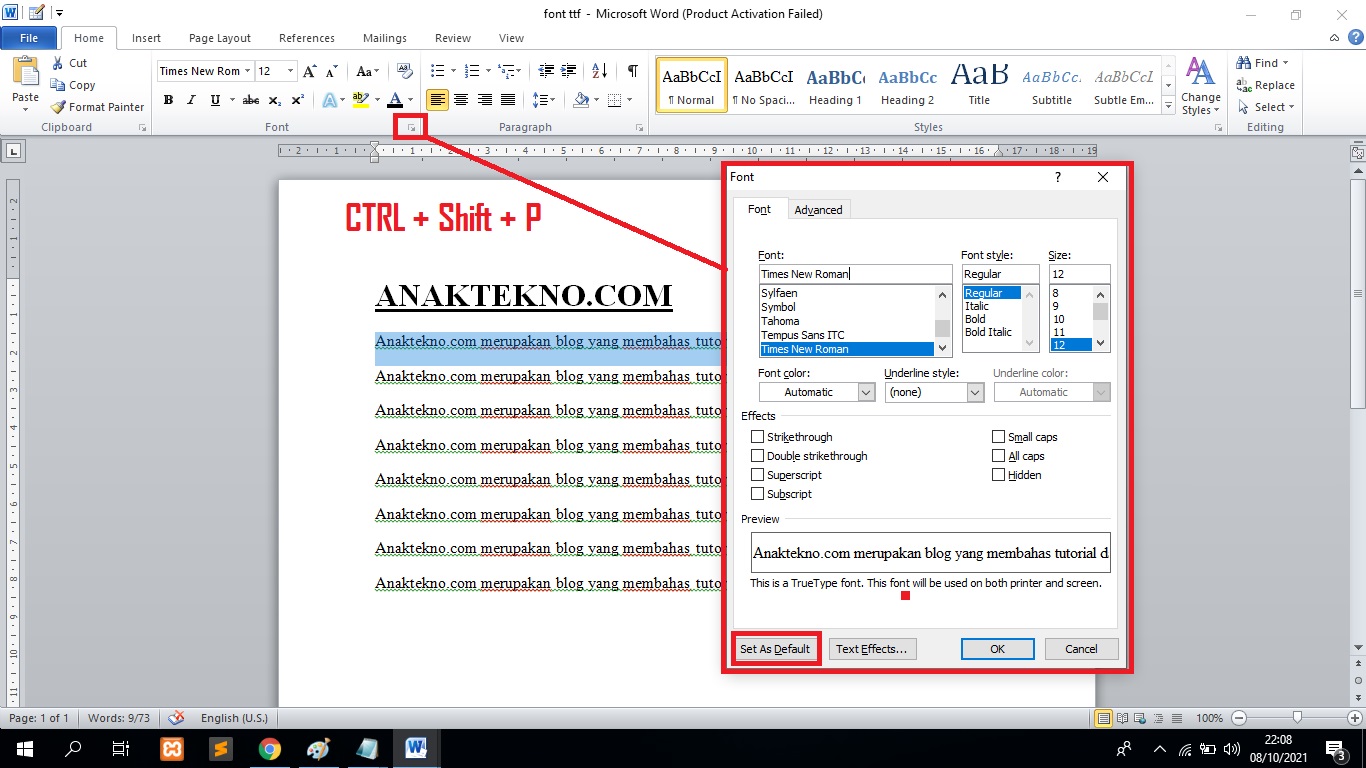
Di jendela Font, pilih jenis huruf yang diinginkan, misalnya Calibri atau Times New Roman. Pastikan ukuran font sesuai standar dokumen resmi, biasanya 11 atau 12 poin. Pilihan ini akan menjadi tampilan default untuk semua teks baru.
-
Centang kotak “New documents based on this template” untuk menerapkan perubahan pada dokumen selanjutnya. Opsi ini memastikan setiap file baru otomatis memakai font yang baru Anda set. Tanpa mencentang, perubahan hanya berlaku pada dokumen terbuka.
Cara Mengubah Jenis Huruf Font Di Microsoft Word Teks Default -
Klik OK untuk menutup jendela Modify Style, kemudian tutup panel Styles. Perubahan akan tersimpan di dalam template Normal.dotm. Pastikan tidak ada pesan error sebelum melanjutkan ke langkah berikutnya.
Jika Anda menggunakan bahasa lain dalam dokumen, pertimbangkan memilih font yang mendukung karakter khusus. Font seperti Arial Unicode MS memiliki jangkauan karakter yang luas. Hal ini menghindari tampilan karakter yang tidak terbaca.
Menyimpan Perubahan Sebagai Default
Setelah selesai mengedit style, simpan template dengan menekan Ctrl+S atau pilih File → Save. Penyimpanan langsung menimpa file Normal.dotm yang lama.
Untuk memastikan perubahan berhasil, tutup Word dan buka kembali program tanpa membuka dokumen apapun. Buat dokumen baru dan periksa jenis huruf pada teks default. Jika tampilan sudah berubah, proses selesai.
Jika perubahan tidak terlihat, ulangi langkah penyimpanan dan pastikan tidak ada file Normal.dotm lain yang menimpa di lokasi lain. Beberapa instalasi Office memiliki folder template tambahan di Program Files.
Tips Tambahan
Anda dapat membuat beberapa template dengan font berbeda untuk keperluan khusus, seperti laporan ilmiah atau surat resmi. Simpan masing‑masing template dengan nama berbeda, misalnya “Laporan.dotm” atau “Surat.dotm”.
Gunakan fitur Set As Default di dialog Font untuk mengubah default secara cepat tanpa mengedit template. Namun, metode ini hanya berlaku pada dokumen yang sedang aktif, bukan pada semua dokumen baru.
Jika sering berganti antara bahasa Indonesia dan bahasa Inggris, pertimbangkan membuat style terpisah untuk masing‑masing bahasa. Hal ini memudahkan konsistensi visual tanpa harus mengubah font secara manual setiap kali.
Kesimpulan
mengubah font default word 2010 jenis huruf tidak memerlukan perangkat lunak tambahan, cukup dengan mengedit template Normal.dotm. Proses meliputi backup, membuka template, mengedit style Normal, dan menyimpan perubahan.
Dengan mengikuti langkah‑langkah di atas, setiap dokumen baru akan otomatis menggunakan font pilihan Anda, meningkatkan profesionalisme dan efisiensi kerja. Selamat mencoba dan semoga hasilnya memuaskan.