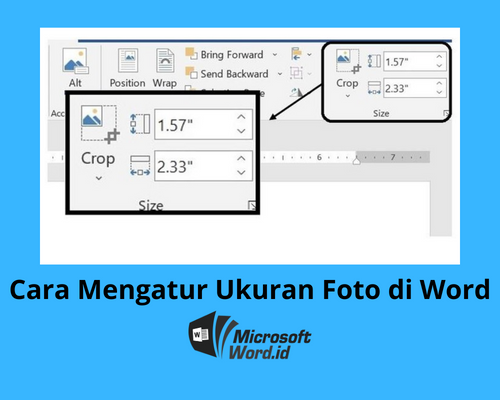
Terbukti 5 Langkah Cepat Mengubah Format JPG di Word dengan AI Google Pics Sekarang
Disiarkan oleh stimiksepnop.ac.id – Artikel seputar mengubah format JPG di Word bisa anda temukan disini. Google Pics hadir sebagai alat AI terbaru yang mempermudah proses pengeditan gambar dalam dokumen. Dengan integrasi langsung ke Google Docs, pengguna dapat mengubah format JPG di Word tanpa keluar dari lingkungan kerja. Artikel ini menjelaskan cara memanfaatkan teknologi tersebut secara optimal.
Mengapa Menggunakan AI untuk Mengubah Format JPG di Word
Teknologi AI memungkinkan peningkatan resolusi gambar hingga 4K, sehingga hasil akhir terlihat tajam pada layar dan cetakan. Selain itu, AI dapat mengenali objek dan teks dalam gambar, memudahkan penyesuaian tanpa mengorbankan detail. Keuntungan ini membuat proses konversi JPG menjadi lebih cepat dan akurat dibandingkan metode manual.
Google Pics menggunakan model Gemini dan Nano Banana yang dirancang khusus untuk manipulasi visual. Kedua model tersebut menyeimbangkan kecepatan dan kualitas, memastikan setiap perubahan tersimpan dengan histori yang dapat diakses kembali. Ini memberi kebebasan bagi pengguna untuk bereksperimen tanpa takut kehilangan versi sebelumnya.
Integrasi dengan Google Drive memungkinkan penyimpanan otomatis dan sinkronisasi antar perangkat. Saat gambar diubah, file yang terkait di Drive juga terupdate, meminimalkan risiko duplikasi atau versi usang. Fitur ini sangat berguna bagi tim kolaboratif yang bekerja pada dokumen bersama.
Langkah-langkah Praktis Mengubah Format JPG di Word
Berikut ini adalah urutan tindakan yang dapat diikuti untuk mengubah format JPG di Word menggunakan Google Pics.
-
Pertama, buka dokumen Word yang berisi gambar JPG yang ingin diubah. Pilih gambar tersebut, kemudian klik kanan dan pilih opsi “Edit dengan Google Pics” yang muncul di menu konteks.
-
Setelah Google Pics terbuka, pilih fitur “Ubah Format” pada panel sebelah kanan. Di sini, Anda dapat mengubah tipe file menjadi PNG, WebP, atau format lainnya sesuai kebutuhan.
-
Jika diperlukan peningkatan resolusi, aktifkan opsi “Tingkatkan ke 4K”. AI akan memproses gambar secara otomatis, menambah detail tanpa menimbulkan artefak.
-
Untuk menyesuaikan teks dalam gambar, gunakan fungsi “Edit Teks”. Anda dapat memperbaiki ejaan, mengubah ukuran font, atau menerjemahkan teks ke bahasa lain.
MicrosoftWord id – Belajar Microsoft Word -
Setelah semua penyesuaian selesai, klik tombol “Simpan ke Dokumen”. Gambar yang telah diubah akan secara otomatis menggantikan versi lama dalam Word.
Langkah-langkah tersebut dapat diselesaikan dalam beberapa menit, tergantung kompleksitas gambar yang diolah. Pastikan koneksi internet stabil untuk memanfaatkan kemampuan AI secara penuh.
Tips Tambahan untuk Optimasi Gambar di Dokumen
Gunakan fitur pemotongan otomatis untuk menyesuaikan dimensi gambar dengan layout dokumen. Google Pics memungkinkan pemotongan presisi berdasarkan rasio yang umum dipakai dalam presentasi.
Manfaatkan opsi “Compress” untuk mengurangi ukuran file tanpa mengurangi kualitas visual secara signifikan. Ini penting agar dokumen tidak menjadi terlalu berat saat dibagikan.
Jika dokumen berisi banyak gambar, pertimbangkan untuk mengaktifkan mode batch editing. Dengan mode ini, semua gambar dapat diproses sekaligus, menghemat waktu dan tenaga.
Manfaat Integrasi Google Pics dengan Google Docs dan Slides
Integrasi ini memungkinkan pengguna mengedit gambar langsung di dalam dokumen atau presentasi tanpa harus membuka aplikasi terpisah. Proses ini mempercepat alur kerja dan mengurangi risiko kehilangan data.
Setiap perubahan yang dilakukan di Google Pics otomatis tersimpan dalam riwayat versi Google Docs. Pengguna dapat kembali ke versi sebelumnya bila diperlukan, meningkatkan keamanan konten.
Keunggulan lainnya adalah kolaborasi real-time; rekan tim dapat melihat dan memberi masukan pada gambar yang sedang diedit secara bersamaan. Hal ini meningkatkan efisiensi dalam proyek bersama.
Kesimpulan
Dengan memanfaatkan Google Pics, mengubah format JPG di Word menjadi proses yang cepat, akurat, dan terintegrasi. AI menyediakan peningkatan kualitas gambar, sementara integrasi dengan Docs memastikan alur kerja yang mulus.
Terus eksplorasi fitur-fitur tambahan seperti kompresi batch dan histori versi untuk memaksimalkan produktivitas. Selamat mencoba dan rasakan kemudahan pengeditan gambar di era 2026.