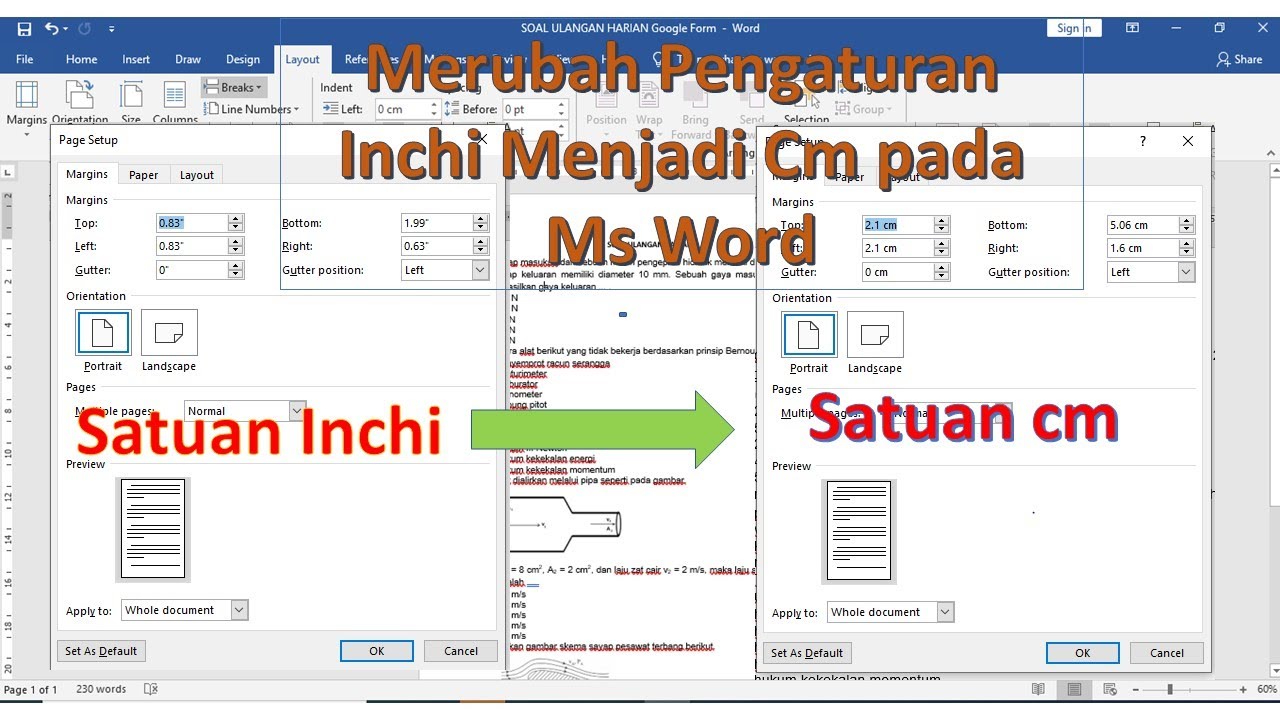
Terbukti Cara Cepat mengubah format inchi ke cm pada ms word Tanpa Ribet Sekarang
Disiarkan oleh stimiksepnop.ac.id – Artikel seputar mengubah format inchi ke cm pada ms Word bisa anda temukan disini. Seringkali pengguna Microsoft Word harus menyesuaikan satuan ukuran dokumen agar cocok dengan standar lokal. Salah satu perubahan umum adalah mengubah format inchi ke cm. Artikel ini menjelaskan langkah praktis tanpa perlu plugin tambahan.
Apa Itu Format Inchi dan Mengapa Perlu Diubah ke cm?
Inchi (inch) merupakan satuan panjang yang lazim dipakai di Amerika Serikat dan beberapa negara lain. Di Indonesia, sistem metrik dengan satuan sentimeter lebih familiar dalam pembuatan dokumen. Mengubah satuan memastikan margin, tabel, dan gambar tampil proporsional sesuai kebutuhan pembaca.
Konversi satuan tidak hanya memperbaiki tampilan visual, tetapi juga mengurangi risiko kesalahan cetak ketika dokumen diproses oleh percetakan lokal. Selain itu, standar internasional seperti ISO‑216 mengharuskan penggunaan sentimeter pada format A4.
Langkah-Langkah Praktis Mengubah Format Inchi ke cm pada MS Word
-
Mulailah dengan membuka dokumen yang ingin diubah, kemudian aktifkan tab File di pojok kiri atas. Pilih Options untuk masuk ke pengaturan program secara keseluruhan.
-
Pada jendela Word Options, navigasikan ke bagian Advanced. Gulir ke bagian Display dan temukan opsi Show measurements in units of.
-
Ubah pilihan dari Inches menjadi Centimeters. Klik OK untuk menyimpan perubahan dan menutup jendela pengaturan.
-
Setelah satuan utama berubah, semua elemen yang bersifat relatif seperti margin dan indentasi akan otomatis menggunakan sentimeter. Namun, ukuran tetap yang sudah ditetapkan sebelumnya tetap dalam inchi.
-
Untuk mengkonversi ukuran tetap, pilih seluruh teks dengan menekan Ctrl+A. Buka dialog Paragraph lewat tab Home atau klik kanan dan pilih Paragraph.
-
Di bagian Indents and Spacing, ubah nilai Left dan Right indent menjadi nilai baru dalam sentimeter. Pastikan nilai tersebut sesuai dengan layout yang diinginkan.
-
Selanjutnya, periksa semua tabel. Pilih tabel, buka tab Layout pada Table Tools, lalu ubah lebar kolom dan tinggi baris menggunakan satuan sentimeter.
Menguasai Pengaturan Kertas Cara Mengubah Ukuran Kertas Inci ke -
Gambar dan objek visual lainnya juga perlu disesuaikan. Klik gambar, kemudian pada tab Format ubah ukuran lebar dan tinggi pada kotak properti dengan satuan cm.
-
Jika dokumen mengandung section break atau page break, pastikan mereka tidak memaksa tampilan dalam inchi. Hapus atau sesuaikan break tersebut melalui tampilan Show/Hide (¶).
-
Terakhir, simpan dokumen sebagai template baru agar pengaturan satuan tetap berlaku untuk dokumen berikutnya. Pilih Save As dan pilih format Word Template (*.dotx).
Setelah semua langkah selesai, lakukan pemeriksaan akhir dengan menampilkan penggaris (ruler) untuk memastikan setiap elemen berada pada posisi yang tepat dalam sentimeter.
Tips Tambahan Agar Pengubahan Tidak Menimbulkan Masalah
Gunakan shortcut Ctrl+Shift+8 (atau Command+8 di Mac) untuk menampilkan simbol paragraf tersembunyi, sehingga Anda dapat menemukan break yang menyulitkan konversi.
Menerapkan style standar pada paragraf akan memudahkan perubahan satuan di masa mendatang karena semua format tersentralisasi. Cukup edit style utama untuk mengubah seluruh dokumen.
Selalu periksa preview cetak setelah mengubah satuan, karena printer kadang menginterpretasikan margin secara berbeda. Pilih Print Preview sebelum mencetak dokumen akhir.
Jika Anda bekerja dengan dokumen yang memiliki banyak kolom, pastikan lebar kolom diatur ulang secara proporsional setelah konversi, agar teks tidak terpotong atau terlalu rapat.
Kesimpulan
Mengubah format inchi ke cm pada MS Word dapat dilakukan dalam beberapa langkah sederhana melalui pengaturan opsi dan penyesuaian elemen dokumen. Dengan mengikuti panduan di atas, dokumen Anda akan tampil profesional sesuai standar metrik lokal.
Jangan lupa menyimpan konfigurasi sebagai template untuk menghemat waktu pada proyek selanjutnya. Selamat mencoba dan semoga dokumen Anda selalu rapi!