Terbukti 7 Tips Cepat Mengubah Format Coloumn Pada Word Tanpa Ribet Sebelum Deadline
Disiarkan oleh stimiksepnop.ac.id – Artikel seputar mengubah format coloumn pada word bisa anda temukan disini. Microsoft Word menyediakan banyak alat untuk menata dokumen secara profesional. Pada tahun 2026, menguasai cara mengubah format coloumn pada Word menjadi keharusan bagi setiap penulis.
Pengaturan Tampilan ruler di Windows dan Mac
Ruler merupakan panduan visual yang memungkinkan penyesuaian margin, indentasi, dan tab secara tepat. Tanpa ruler aktif, proses mengubah format kolom dapat menjadi tidak akurat.
Di Windows, pengguna cukup membuka tab View dan mencentang kotak Ruler, pastikan dokumen berada dalam mode Print Layout agar ruler horizontal dan vertikal muncul.
Pengguna Mac dapat menampilkan ruler melalui tab View dengan memilih opsi Ruler. Jika ruler vertikal tidak muncul, buka Preferences → View dan centang Vertical ruler.
Menyesuaikan Satuan Pengukuran pada Ruler
Memilih satuan yang tepat memudahkan penempatan elemen kolom sesuai standar industri. Word mendukung inci, sentimeter, dan poin sebagai satuan pengukuran.
Untuk mengubah satuan, buka Word → Preferences → General dan pilih opsi Show measurement in units of sesuai kebutuhan. Perubahan satuan akan langsung terlihat pada ruler.
Ketika mengatur kolom, menggunakan satuan sentimeter biasanya memberikan kontrol yang lebih halus pada dokumen berbahasa Indonesia.
Mengatur Margin dan Indentasi untuk Membentuk Kolom
Margin menentukan batas luar halaman, sementara indentasi mengatur ruang dalam paragraf. Kedua elemen ini berperan penting dalam menciptakan kolom yang rapi.
Dengan menyeret marker kiri dan kanan pada ruler, pengguna dapat menyesuaikan margin kiri dan kanan secara simultan, menciptakan lebar kolom yang seimbang.
Indentasi baris pertama dapat diatur melalui segitiga kecil di atas ruler, sedangkan hanging indent membantu menata teks dalam kolom multi-baris.
Menambahkan Tab Stop dan Tabulasi untuk Kolom Rapi
Tab stop memungkinkan penempatan teks pada posisi tetap di sepanjang ruler, sangat berguna untuk kolom dengan lebar berbeda.
Untuk menambahkan tab stop, klik dua kali pada bagian ruler atau pilih jenis tab (kiri, tengah, kanan, desimal, atau bar) kemudian klik pada posisi yang diinginkan.
Contoh praktis: pada dokumen tiga kolom, letakkan tab stop pada 6 cm, 12 cm, dan 18 cm untuk memastikan setiap kolom memiliki jarak yang konsisten.
Mengubah Format Column Secara Langsung lewat Layout dan Columns
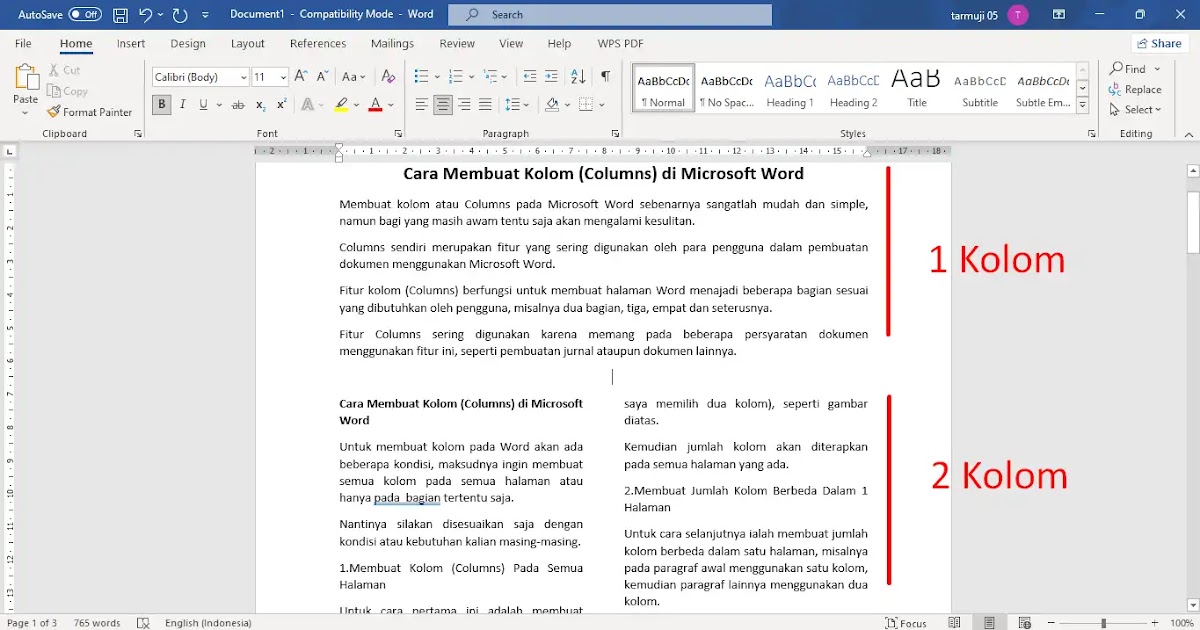
Selain ruler, Word menyediakan fitur Columns pada tab Layout yang memungkinkan pembuatan kolom dengan satu klik.
Pilih Columns, tentukan jumlah kolom, dan atur lebar serta jarak antar kolom secara manual untuk menyesuaikan dengan kebutuhan desain.
Penggabungan antara pengaturan ruler dan fitur Columns memberi kontrol presisi, sehingga mengubah format coloumn pada Word menjadi lebih fleksibel.
Kesimpulan
Dengan mengaktifkan ruler, menyesuaikan satuan, mengatur margin, menambahkan tab stop, dan memanfaatkan fitur Columns, pengguna dapat mengubah format coloumn pada Word secara efektif. Menguasai teknik ini meningkatkan kualitas dokumen dan efisiensi kerja di era digital 2026.