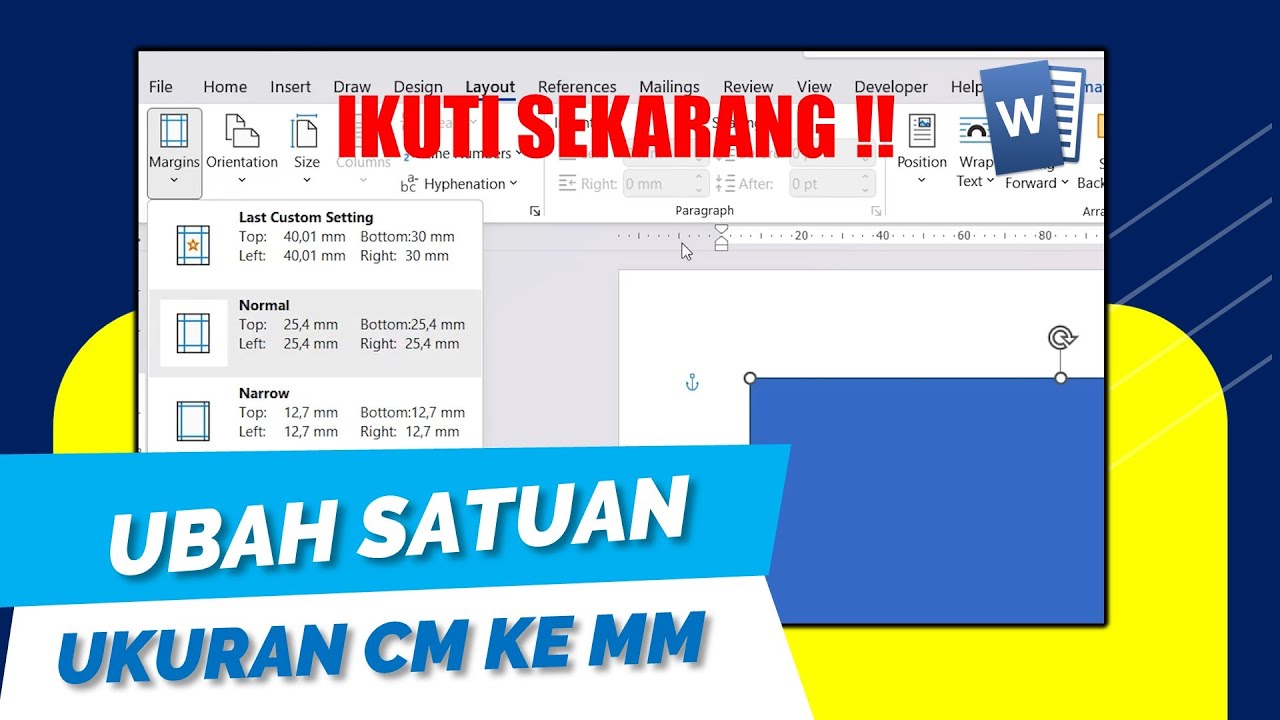
Terbukti 5 Cara Cepat Mengubah Format cm ke mm di Wicrosoft Word Tanpa Ribet
Disiarkan oleh stimiksepnop.ac.id – Artikel seputar mengubah format cm ke mm di wicrosoft word bisa anda temukan disini. Microsoft Word menyediakan penggaris (ruler) yang dapat disesuaikan satuannya, memudahkan konversi ukuran seperti dari sentimeter ke milimeter. Pengaturan ini memungkinkan tampilan yang lebih akurat pada dokumen.
Memahami Fungsi ruler dalam Konversi Ukuran
Ruler menampilkan skala yang dapat diatur ke unit centimeter, millimeter, atau lainnya, sehingga pengguna dapat melihat panjang secara visual. Pengaturan ini membantu menghindari perhitungan manual yang memakan waktu.
Dengan menyesuaikan satuan, Anda tidak perlu menghitung manual; Word otomatis mengubah nilai yang Anda masukkan pada margin atau tab. Hal ini sangat berguna bagi desainer yang sering bekerja dengan ukuran kecil.
Cara Mengubah Satuan di Word Windows
Langkah pertama adalah membuka tampilan Print Layout, karena ruler hanya muncul pada mode ini. Pastikan dokumen berada dalam mode tersebut sebelum melanjutkan.
Setelah itu, pilih tab View pada ribbon, lalu centang kotak Ruler untuk menampilkan penggaris horizontal. Jika ruler tidak muncul, periksa opsi tampilan lanjutan.
- Pilih tab File → Options → Advanced.
- Gulir ke bagian Display, centang Show vertical ruler in Print Layout view jika diperlukan.
- Kembali ke tab View, klik tombol Ruler pada grup Show.
- Buka menu Word → Preferences → General, kemudian pilih “Millimeters” pada opsi Show measurement in units of.
- Setelah satuan berubah, semua pengaturan margin dan tab akan menggunakan milimeter secara otomatis.
Perubahan satuan ini berlaku untuk seluruh dokumen yang sedang dibuka, sehingga konsistensi ukuran terjaga. Anda dapat menyimpan template untuk mempermudah penggunaan di masa depan.
Cara Mengubah Satuan di Word Mac
Pengguna Mac harus memastikan tampilan Print Layout aktif, karena ruler vertikal tidak muncul pada tampilan lain. Aktifkan mode ini melalui tab View.
Langkah selanjutnya mirip dengan Windows, namun melalui menu Preferences khusus Mac. Ikuti prosedur dengan teliti untuk menghindari kebingungan.
- Pilih tab View pada ribbon dan aktifkan Ruler.
- Buka menu Word → Preferences → View.
- Centang opsi Vertical ruler untuk menampilkan penggaris samping.
- Pilih Word → Preferences → General, lalu ubah Show measurement in units of menjadi “Millimeters”.
- Setelah selesai, semua elemen seperti margin, indentasi, dan tab akan menyesuaikan ke milimeter.
Dengan satuan milimeter, proses penyesuaian layout menjadi lebih presisi, terutama untuk dokumen teknis. Simpan pengaturan ini sebagai default untuk proyek selanjutnya.
Tips Efektif Menggunakan Ruler untuk Konversi Cepat
Gunakan fitur Tab Stop pada ruler untuk menempatkan titik referensi dalam milimeter, memungkinkan penempatan teks yang tepat. Ini mempercepat proses penyusunan tabel dan daftar.
Manfaatkan marker indentasi pada ruler untuk mengatur jarak paragraf tanpa harus menghitung nilai secara manual. Drag marker sambil menahan tombol Alt untuk penyesuaian halus.
- Tekan tombol Alt sambil menyeret marker untuk mengubah nilai secara real time.
- Gunakan shortcut Ctrl+Shift+P untuk membuka dialog Font dan menyesuaikan ukuran teks dengan satuan milimeter.
- Selalu simpan template dengan satuan milimeter agar dokumen baru otomatis menggunakan format yang diinginkan.
Dengan kebiasaan ini, Anda dapat menghemat waktu dan mengurangi risiko kesalahan ukuran pada dokumen penting. Praktik konsisten akan meningkatkan kualitas hasil akhir.
Kesimpulan
Mengubah format cm ke mm di wicrosoft word tidak memerlukan program tambahan, cukup atur ruler dan preferensi satuan. Proses ini sederhana dan cepat.
Setelah menguasai langkah-langkah di atas, Anda dapat menghasilkan dokumen dengan tata letak yang konsisten dan presisi tinggi. Terapkan panduan ini pada setiap proyek untuk hasil optimal.