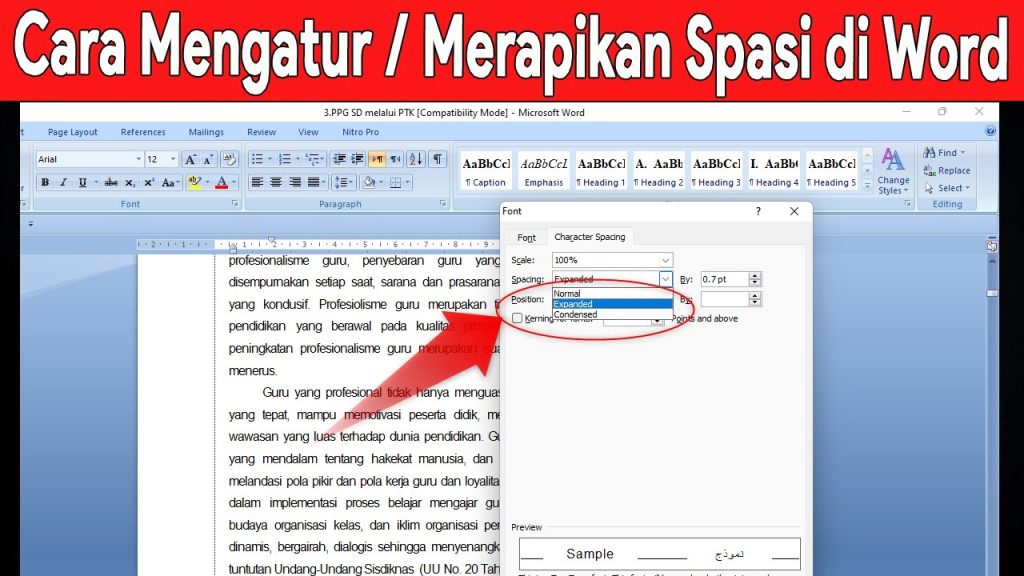
Ternyata Begini Trik Rahasia Cara Merapikan Spasi yang Renggang di Word, Cuma 2 Langkah!
Disiarkan oleh stimiksepnop.ac.id – Artikel seputar cara merapikan spasi yang renggang di word bisa anda temukan disini. Spasi yang terlalu renggang sering membuat dokumen terlihat berantakan dan tidak profesional. Banyak pengguna Microsoft Word mengalami masalah ini, terutama saat mengetik atau menyalin teks dari sumber lain. Untungnya, ada beberapa langkah mudah yang bisa Anda lakukan untuk mengatasinya.
1. Gunakan Fitur Find and Replace untuk Spasi Ganda
Fitur Find and Replace adalah solusi paling cepat untuk merapikan spasi yang terlalu jauh antar kata. Anda bisa mengganti dua spasi atau lebih dengan satu spasi dalam satu kali klik.
- Buka dokumen Word dan tekan Ctrl+H untuk membuka jendela Find and Replace.
- Di kotak Find what, ketik dua spasi (atau lebih, sesuai kebutuhan).
- Di kotak Replace with, ketik satu spasi.
- Klik Replace All untuk mengganti semua spasi berlebihan sekaligus.
Langkah ini efektif untuk membersihkan file yang berantakan karena spasi ganda. Pastikan Anda memeriksa ulang dokumen setelah proses selesai.
2. Atur Line Spacing agar Tidak Terlalu Lebar
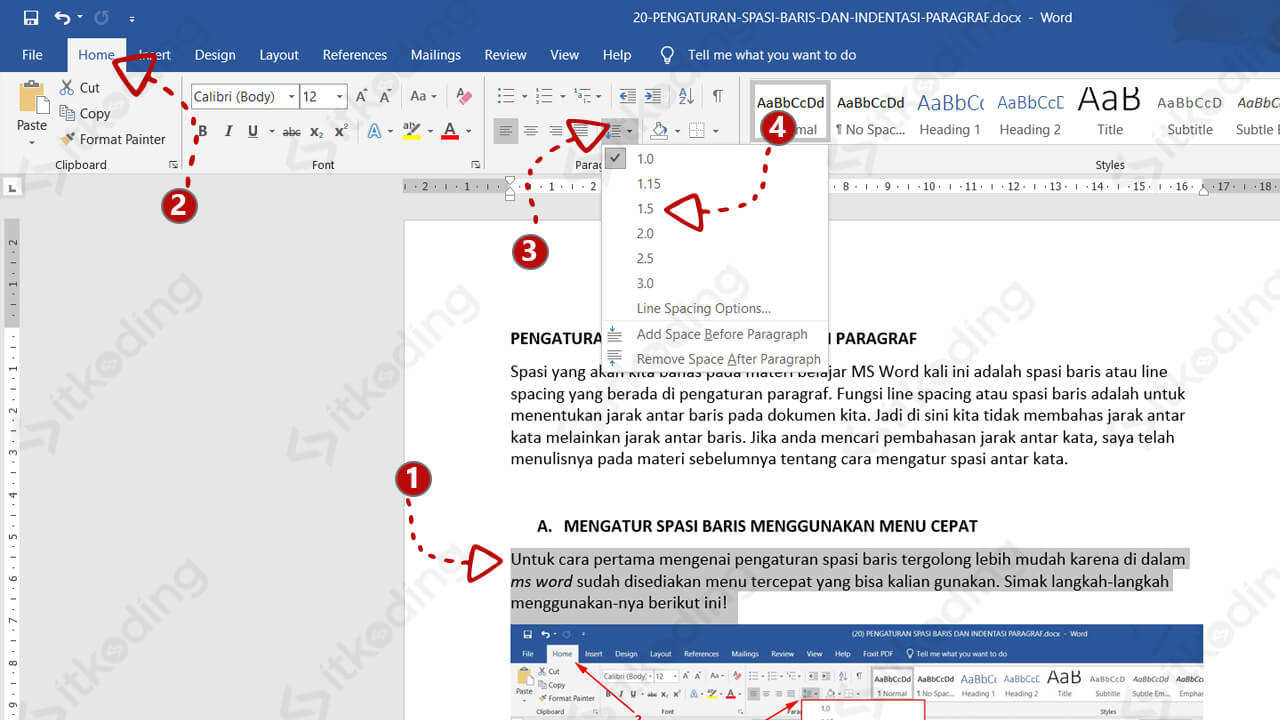
Spasi antar baris yang terlalu renggang juga bisa membuat dokumen terlihat tidak rapi. Dengan mengatur spasi baris, Anda bisa menyesuaikan tampilan paragraf agar lebih enak dibaca.
- Blok teks yang ingin diubah, lalu klik kanan dan pilih Paragraph.
- Pada bagian Spacing, cari opsi Line spacing.
- Pilih Single, 1.5 lines, atau Double sesuai kebutuhan dokumen.
- Klik OK untuk menerapkan perubahan.
Cara mengatur spasi Word ini penting untuk dokumen formal seperti surat lamaran atau proposal. Gunakan spasi tunggal untuk tampilan rapat, atau 1.5 lines untuk keseimbangan keterbacaan.
3. Periksa Pengaturan AutoCorrect dan Spasi Tersembunyi
Terkadang spasi tiba-tiba berubah menjadi titik atau karakter lain karena pengaturan AutoCorrect. Anda perlu memeriksa dan menonaktifkan fitur yang tidak diinginkan.
- Klik File > Options > Proofing > AutoCorrect Options.
- Pastikan tidak ada pengaturan yang mengubah dua spasi menjadi titik.
- Jika spasi tetap terlihat sebagai titik, periksa pengaturan Display di File > Options > Display, lalu hapus centang pada Spaces di bagian formatting marks.
Langkah ini membantu mengatasi spasi yang tidak rata di Word yang disebabkan oleh marka tersembunyi. Setelah dinonaktifkan, spasi akan kembali normal saat dicetak atau dilihat.
4. Bersihkan Format Teks dari Sumber Luar
Menyalin teks dari internet atau dokumen lain sering membawa format yang kacau, termasuk spasi yang berantakan. Cara terbaik adalah membersihkan format terlebih dahulu sebelum menempelkannya di Word.
- Salin teks dari sumber asli, lalu tempelkan ke Notepad atau editor teks polos.
- Salin lagi teks dari Notepad, lalu tempelkan ke Word menggunakan paste special (tekan Ctrl+Alt+V dan pilih Unformatted Text).
- Atur ulang spasi dan format sesuai kebutuhan.
Dengan teknik ini, Anda bisa memperbaiki file yang berantakan di Word akibat format bawaan. Ini juga mencegah masalah spasi ganda atau karakter aneh lainnya.
5. Gunakan Fitur Show/Hide untuk Deteksi Spasi Bermasalah
Fitur Show/Hide (¶) menampilkan semua karakter tersembunyi seperti spasi, tab, dan paragraf. Ini membantu Anda melihat secara visual di mana letak spasi yang terlalu banyak atau tidak rata.
- Klik ikon ¶ di tab Home pada grup Paragraph, atau tekan Ctrl+Shift+8.
- Setiap spasi akan terlihat sebagai titik tengah (·) di antara kata-kata.
- Jika terdapat dua titik berurutan, itu artinya ada dua spasi. Anda bisa menghapus kelebihan spasi secara manual atau menggunakan Find and Replace.
Menggunakan fitur ini memudahkan cara cek spasi di Word sebelum melakukan perbaikan besar. Setelah selesai, matikan kembali ikon ¶ agar tampilan kembali normal.
Kesimpulan
Merapikan spasi yang renggang di Word sebenarnya tidak sulit jika Anda tahu langkah-langkah yang tepat. Mulai dari fitur Replace, pengaturan baris, hingga pembersihan format, semua bisa dilakukan dengan cepat.
Dengan menerapkan kelima cara di atas, dokumen Anda akan terlihat rapi dan profesional. Jangan lupa untuk selalu memeriksa hasil akhir agar tidak ada spasi yang terlewat.