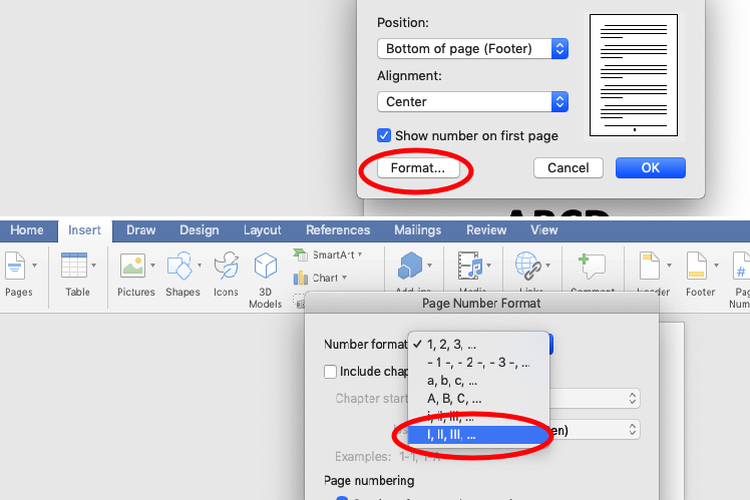
Terungkap! Rahasia Trik Cara Menulis TH Kecil di Word 2026 yang Belum Banyak Diketahui
Disiarkan oleh stimiksepnop.ac.id – Artikel seputar cara menulis th kecil di word bisa anda temukan disini. Dalam dunia digital yang terus berkembang, kemampuan menguasai berbagai aplikasi perkantoran menjadi kunci efisiensi. Microsoft Word, sebagai perangkat lunak pengolah kata terkemuka, menawarkan berbagai fitur yang mendukung produktivitas penggunanya. Salah satu pertanyaan umum yang sering muncul terkait pengetikan adalah cara menuliskan simbol atau format tertentu, seperti cara menulis th kecil di word.
Memahami Konsep ‘Th Kecil’ dalam Pengetikan
Fenomena pengetikan ‘th kecil’ sering kali berkaitan dengan keinginan untuk meniru gaya penulisan tertentu yang mungkin umum dalam konteks visual atau desain. Terkadang, ini juga muncul dari kebiasaan menulis yang terpengaruh oleh media cetak atau gaya anak kecil menulis yang khas.
Namun, dalam pengetikan standar di Microsoft Word, ‘th kecil’ bukanlah karakter tunggal yang ada secara default. Ini biasanya merupakan interpretasi dari cara menampilkan kombinasi huruf ‘t’ dan ‘h’ agar terlihat lebih ringkas atau memiliki estetika tertentu.
Teknik Menampilkan ‘Th Kecil’ di Microsoft Word
Mencapai tampilan ‘th kecil’ di Word memerlukan pendekatan yang sedikit berbeda dari sekadar mengetik biasa. Salah satu metode yang efektif adalah dengan memanfaatkan fitur superskrip (superscript) atau format karakter lanjutan. Ini memungkinkan Anda menurunkan posisi huruf ‘h’ sedikit di bawah garis dasar huruf ‘t’, sehingga menyerupai tampilan yang diinginkan.
Menggunakan Fitur Superskrip
Untuk menerapkan teknik superskrip, Anda dapat mengikuti langkah-langkah berikut. Pertama, ketikkan kombinasi huruf ‘t’ dan ‘h’ secara normal.
Kemudian, blok kedua huruf tersebut. Buka kotak dialog ‘Font’ dengan menekan Ctrl+D atau melalui tab ‘Beranda’ lalu klik ikon peluncur dialog di grup ‘Font’.
Di dalam kotak dialog tersebut, cari opsi ‘Efek Teks’ dan pilih ‘Superskrip’ di bagian ‘Posisi’. Ini akan secara otomatis mengubah ‘th’ menjadi format yang lebih kompak.
Meskipun ‘superscript’ secara teknis menaikkan teks, dalam konteks ini, kita akan memodifikasinya. Alternatif lain adalah menggunakan subskrip dengan penyesuaian manual jika tampilan superskrip kurang sesuai. Ingatlah bahwa penerapan format ini harus disesuaikan dengan konteks tulisan agar tidak menimbulkan kebingungan, terutama jika tujuannya adalah kemudahan membaca atau kejelasan, bukan sekadar estetika buku kecil.
Pemanfaatan Ruler untuk Penyesuaian Tata Letak
Selain fokus pada pengetikan karakter spesifik, menguasai fitur lain di Word juga penting untuk penyusunan dokumen yang profesional. Salah satu fitur yang sangat membantu adalah ‘Ruler’ atau penggaris. Ruler berfungsi sebagai panduan visual untuk mengatur margin, tabulasi, dan indentasi paragraf dengan presisi.
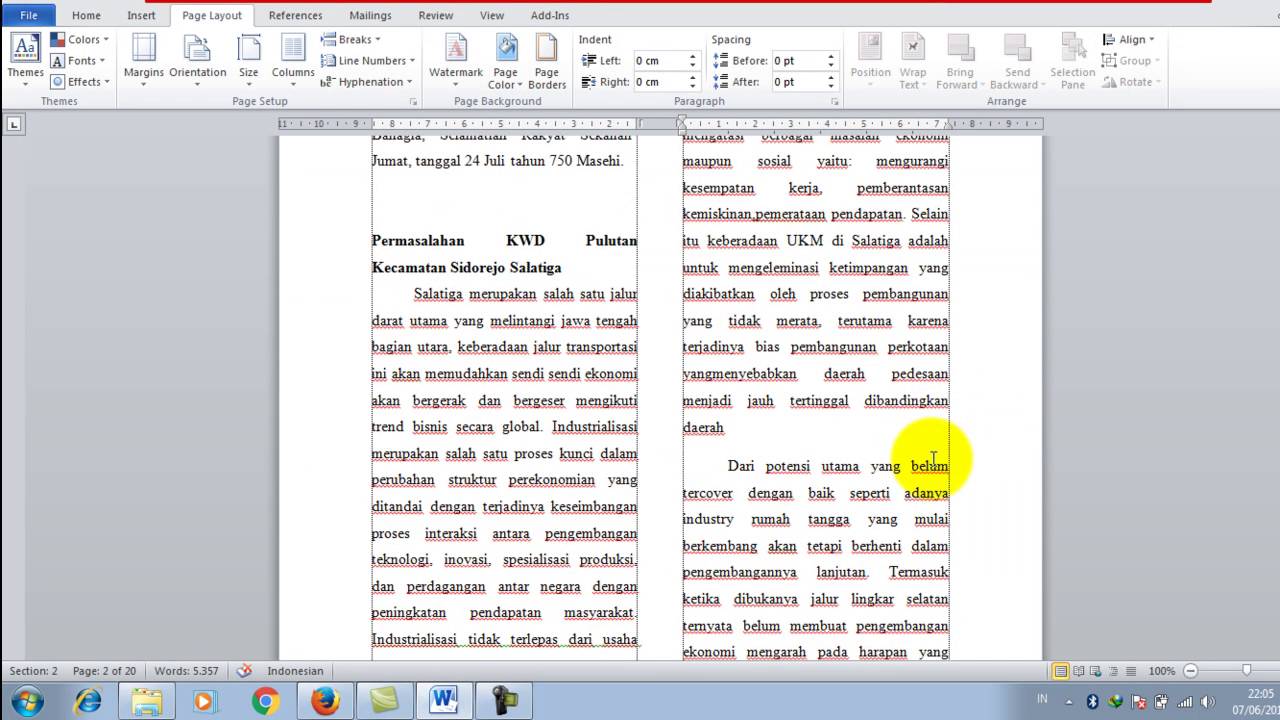
Mengaktifkan dan Menggunakan Ruler
Memunculkan ruler di Word dapat dilakukan melalui beberapa cara. Buka dokumen Word Anda, lalu arahkan ke tab ‘Tampilan’ di bagian atas.
Di grup ‘Tampilkan’, centang kotak ‘Pemeriksa’ untuk memunculkan ruler horizontal dan vertikal. Jika ruler tidak muncul, Anda juga bisa mencoba mengaktifkannya melalui status bar di bagian bawah layar, biasanya dengan mengklik kanan dan memilih opsi ‘Ruler’.
Menggunakan ruler secara efektif dapat membantu Anda menyusun teks agar terlihat lebih rapi, mirip dengan saat merangkai huruf besar dan kecil dalam sebuah karya.
Dengan ruler, Anda dapat dengan mudah mengatur tata letak, memastikan keseragaman spasi antar baris atau kolom, dan membuat dokumen terlihat lebih terstruktur. Ini sangat berguna ketika Anda perlu menyelaraskan elemen-elemen tertentu atau memastikan bahwa semua bagian dokumen memiliki margin yang konsisten, sehingga meminimalkan potensi kesalahan format.
Menyelaraskan Konteks dan Penggunaan ‘Th Kecil’
Penting untuk dipahami bahwa ‘th kecil’ bukanlah sebuah kaidah penulisan formal. Penggunaannya lebih bersifat gaya atau untuk tujuan visual tertentu. Jika Anda mendapati rumus buat huruf kecil yang merujuk pada cara mengubah seluruh teks menjadi huruf kecil, itu berbeda dengan format ‘th kecil’ yang spesifik. Penggunaan yang tepat akan sangat bergantung pada audiens dan tujuan dokumen Anda.
Dalam beberapa kasus, seperti membuat kutipan yang menekankan gaya penulisan tertentu atau dalam konteks desain grafis yang diintegrasikan ke Word, teknik ‘th kecil’ mungkin relevan. Namun, untuk dokumen umum seperti laporan, surat, atau esai akademis, penulisan standar ‘th’ tanpa modifikasi format lebih diutamakan demi kejelasan. Pertimbangkan prinsip quotes about mengasah minat dari kecil, di mana kejelasan dan pemahaman adalah hal utama dalam proses belajar.
Kesimpulan
Menulis ‘th kecil’ di Word dapat dicapai dengan memanfaatkan fitur superskrip atau subskrip pada pengaturan font, yang memungkinkan penyesuaian posisi huruf ‘h’ relatif terhadap ‘t’. Memahami cara kerja fitur-fitur ini memberikan fleksibilitas dalam penyusunan dokumen. Penguasaan ruler juga krusial untuk memastikan tata letak yang rapi dan profesional.
Dengan kombinasi teknik pengetikan yang tepat dan pemanfaatan fitur-fitur pendukung seperti ruler, pengguna Microsoft Word dapat menghasilkan dokumen yang tidak hanya informatif tetapi juga menarik secara visual. Selalu evaluasi kebutuhan dan audiens Anda saat memutuskan untuk menerapkan format pengetikan yang tidak konvensional.