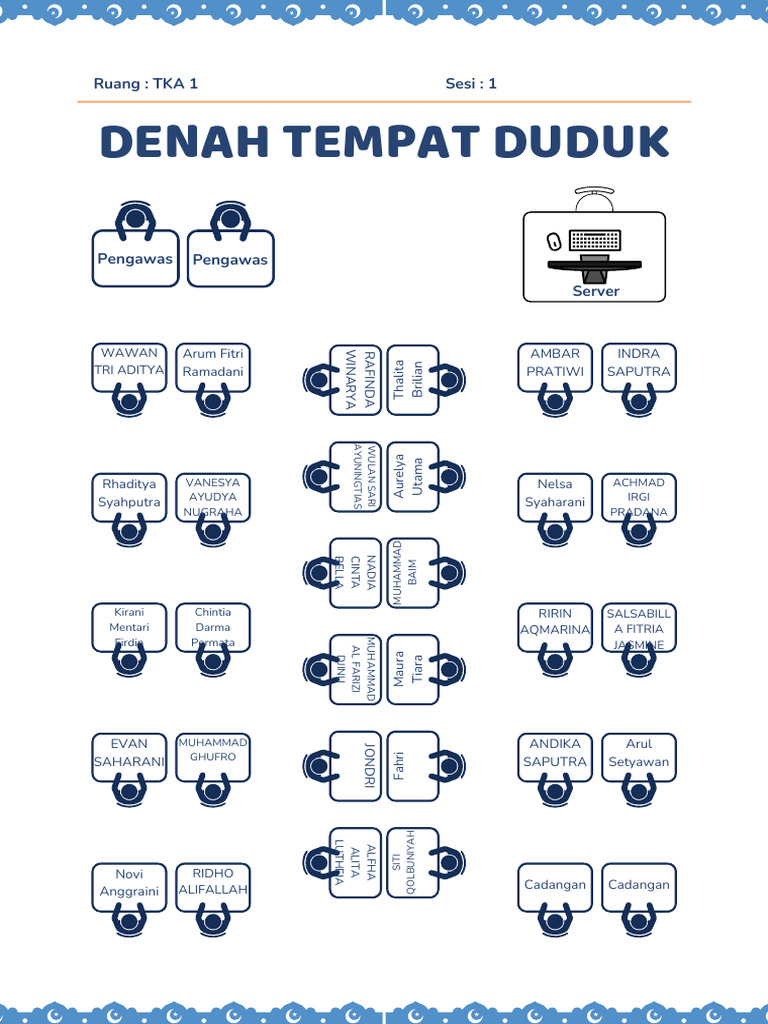
3 Cara Cepat Membuat Denah Tempat Duduk dengan Microsoft Word, Ternyata Semudah Ini!
Disiarkan oleh stimiksepnop.ac.id – Artikel seputar cara membuat denah tempat duduk dengan Microsoft Word bisa anda temukan disini. Membuat denah tempat duduk kini bisa dilakukan dengan mudah menggunakan Microsoft Word. Anda tidak perlu software desain yang rumit karena Word menyediakan berbagai fitur yang praktis.
denah tempat duduk berguna untuk berbagai keperluan seperti pengaturan kelas, acara pernikahan, atau rapat kantor. Dengan panduan ini, Anda bisa membuat denah yang rapi dan profesional.
1. Persiapan Dokumen untuk Denah Tempat Duduk
Langkah pertama adalah membuka Microsoft Word dan memilih orientasi halaman yang sesuai. Untuk denah tempat duduk, orientasi Landscape lebih disarankan karena memberi ruang horizontal yang luas.
Atur margin halaman menjadi sempit agar area kerja maksimal. Caranya klik tab Layout, pilih Margins, lalu pilih Narrow atau Custom sesuai kebutuhan.
2. Membuat Denah Tempat Duduk dengan Tabel
Cara termudah untuk membuat denah tempat duduk siswa adalah menggunakan fitur tabel. Buka tab Insert, klik Table, lalu pilih jumlah baris dan kolom sesuai jumlah kursi.
Anda bisa menggabungkan sel-sel tertentu untuk menandai area khusus, misalnya meja guru atau pintu masuk. Sesuaikan ukuran sel agar proporsional dengan ruang kelas.
Setelah tabel jadi, isi setiap sel dengan nama siswa atau nomor kursi. Gunakan font yang jelas dan ukuran yang mudah dibaca.
3. Membuat Denah Tempat Duduk Ujian dengan Shapes
Untuk denah tempat duduk ujian yang lebih fleksibel, gunakan fitur Shapes. Buka tab Insert, pilih Shapes, lalu pilih bentuk persegi panjang atau lingkaran untuk mewakili kursi.
Letakkan bentuk-bentuk tersebut di lembar kerja sesuai tata letak yang diinginkan. Anda bisa menyalin bentuk yang sama dengan menekan Ctrl+D untuk mempercepat proses.
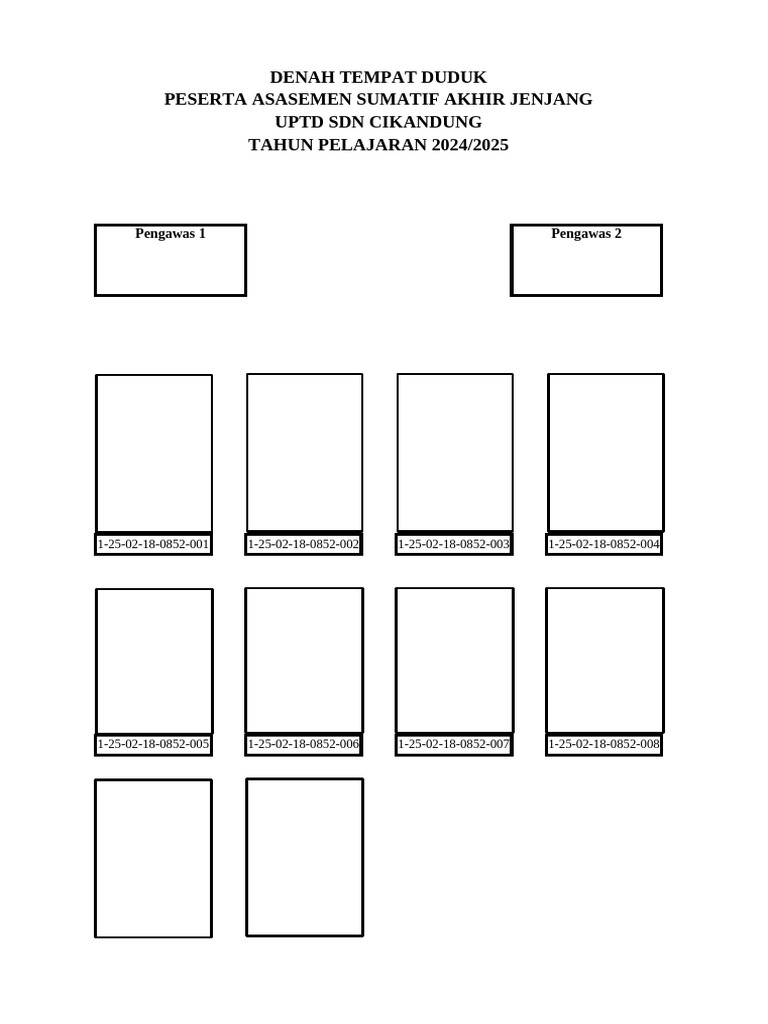
Tambahkan teks pada setiap bentuk dengan klik kanan lalu pilih Add Text. Masukkan nama peserta ujian atau nomor kursi. Gunakan warna berbeda untuk membedakan ruangan atau sesi.
4. Membuat Denah Tempat Duduk Kelas Kreatif dengan SmartArt
Jika ingin tampilan yang lebih artistik, manfaatkan SmartArt Graphic. Pilih tab Insert, klik SmartArt, lalu pilih kategori Hierarchy atau Cycle yang sesuai dengan alur tempat duduk.
SmartArt secara otomatis menyusun kotak-kotak yang bisa diedit teksnya. Anda bisa mengubah warna dan gaya dari tab SmartArt Design untuk mendapatkan template denah tempat duduk yang menarik.
Fitur ini sangat cocok untuk denah tempat duduk 5 kelompok karena Anda bisa menambahkan cabang-cabang yang mewakili setiap kelompok. Atur posisi setiap kotak agar mencerminkan tata letak sebenarnya.
5. Menambahkan Label dan Finishing Denah
Setelah susunan kursi selesai, tambahkan label seperti pintu, papan tulis, atau area khusus lainnya. Gunakan text box (Insert > Text Box) untuk menulis keterangan.
Anda juga bisa menyisipkan gambar ikon kecil untuk memperjelas denah. Misalnya, ikon pintu dari Insert > Icons. Pastikan semua elemen sudah rapi dengan menggunakan fitur Align dan Distribute di tab Format.
Terakhir, simpan file dalam format PDF atau cetak langsung. Denah tempat duduk kelas kreatif siap digunakan untuk acara atau kegiatan sehari-hari.
Kesimpulan
Microsoft Word menawarkan tiga fitur utama untuk membuat denah tempat duduk: tabel, shapes, dan SmartArt. Masing-masing memiliki kelebihan tersendiri sesuai dengan kebutuhan Anda.
Dengan mengikuti langkah-langkah di atas, Anda dapat membuat denah tempat duduk siswa, denah tempat duduk ujian, atau bahkan denah untuk acara besar. Praktikkan sekarang dan sesuaikan dengan kreativitas Anda sendiri.