5 Cara Menomori Halaman Word yang Jarang Diketahui, Efisiensi Kerja di 2026 Melonjak!
Disiarkan oleh stimiksepnop.ac.id – Artikel seputar cara menomori halaman word bisa anda temukan disini. Menomori halaman di Microsoft Word adalah keterampilan dasar yang penting untuk dokumen profesional. Baik untuk skripsi, makalah, atau laporan, penomoran halaman yang rapi sangat diperlukan. Artikel ini akan membahas lima cara mudah dan cepat untuk mengatur nomor halaman di Word.
1. Menggunakan Fitur Page Number di Menu Insert
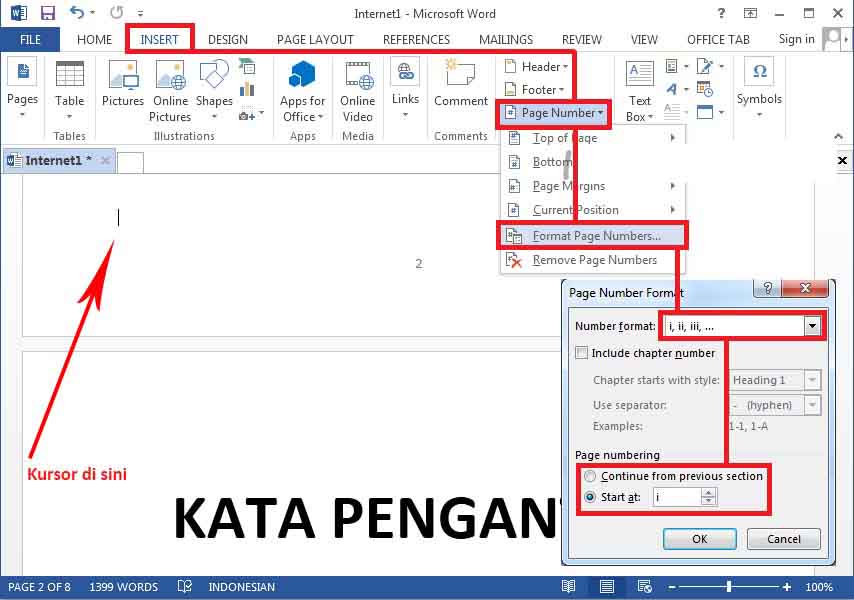
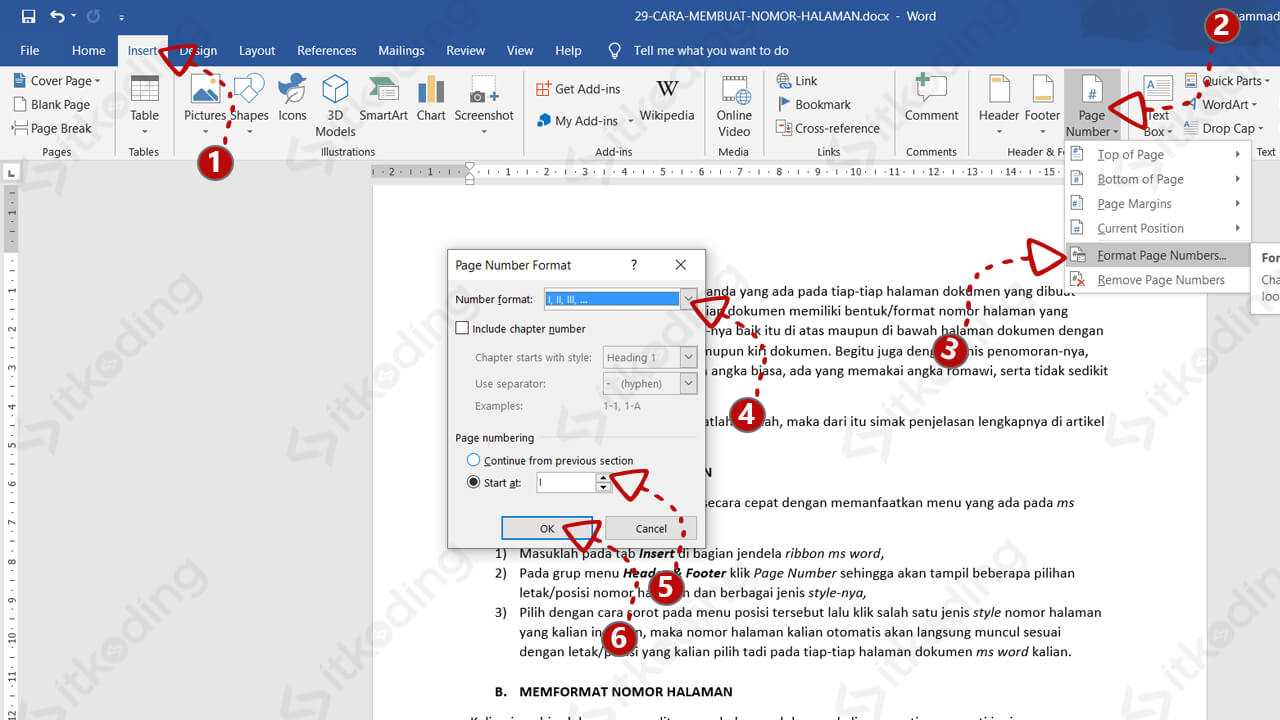
Langkah pertama adalah membuka tab Insert dan klik Page Number. Anda bisa memilih posisi nomor halaman seperti atas, bawah, atau tepi halaman.
Setelah itu, pilih format penomoran yang diinginkan. Word menyediakan berbagai gaya seperti angka arab, romawi, atau huruf. Sesuaikan dengan kebutuhan dokumen Anda.
2. Mengatur Penomoran Halaman Berbeda untuk Setiap Section
Untuk dokumen yang memiliki bab berbeda, gunakan section break. Caranya, tempatkan kursor di akhir halaman, lalu pilih Layout > Breaks > Next Page. Ini akan memisahkan bagian dokumen.
Setelah section baru dibuat, Anda dapat mengatur ulang penomoran halaman secara independen. Fitur ini sangat berguna untuk makalah abstrak halaman yang membutuhkan format khusus seperti angka romawi di awal dan arab di bagian utama.
3. Menghilangkan Nomor Halaman pada Halaman Pertama
Banyak dokumen seperti skripsi memerlukan halaman pertama tanpa nomor. Caranya, centang opsi Different First Page di menu Design setelah memasukkan nomor halaman. Nomor halaman akan otomatis hilang pada halaman pertama.
Anda juga bisa menggunakan shortcut Shift+F5 untuk memindahkan kursor ke lokasi terakhir yang diedit. Trik ini mempercepat navigasi saat mengatur penomoran di dokumen panjang.
4. Menggunakan Shortcut Page Break untuk Menjaga Kerapihan
Untuk memastikan penomoran halaman tetap rapi, gunakan Ctrl+Enter untuk membuat page break. Ini mencegah perubahan tata letak saat Anda mengedit konten sebelumnya.
Trik ini diadaptasi dari fitur automatic page break di Word. Dengan cara ini, nomor halaman akan otomatis terupdate tanpa perlu penyesuaian manual.
5. Mengubah Format Nomor Halaman dengan Cepat
Jika Anda ingin mengubah gaya nomor halaman, cukup klik kanan pada nomor halaman lalu pilih Format Page Number. Di sini Anda bisa memilih angka romawi, huruf, atau format khusus lainnya.
Selain itu, gunakan pintasan Ctrl+Shift+C untuk menyalin format dan Ctrl+Shift+V untuk menempelkannya. Ini berguna jika Anda ingin konsistensi format nomor di seluruh dokumen.
Kesimpulan
Menguasai cara menomori halaman Word akan menghemat waktu dan meningkatkan profesionalisme dokumen Anda. Dengan lima trik di atas, Anda dapat menangani berbagai kebutuhan penomoran dengan mudah.
Terapkan trik ini segera dalam pekerjaan Anda. Jangan lupa juga untuk mengeksplorasi fitur lain seperti cara foto gambar headset untuk dokumentasi, meskipun tidak langsung terkait dengan Word.