7 Ciri Kepribadian Orang dari Gaya Tulisan Tangan dan Cara Merenggangkan Tulisan di Word Agar Karaktermu Terlihat
Disiarkan oleh stimiksepnop.ac.id – Artikel seputar cara merenggangkan tulisan di word bisa anda temukan disini. mengatur jarak antar huruf atau spasi di Microsoft Word sering kali menjadi kebutuhan saat menyusun dokumen. Banyak pengguna yang mencari cara merenggangkan tulisan di word agar teks terlihat lebih rapi dan mudah dibaca.
Selain untuk keperluan estetika, perenggangan tulisan juga berguna saat membuat judul, poster, atau materi presentasi. Artikel ini akan membahas langkah-langkah praktis yang bisa langsung Anda praktikkan di versi Word apa pun.
Mengenal Fitur Spasi Karakter di Word
Microsoft Word menyediakan fitur bernama Font Dialog Box yang memungkinkan Anda mengatur jarak antar karakter secara presisi. Fitur ini menjadi kunci utama dalam proses perenggangan tulisan.
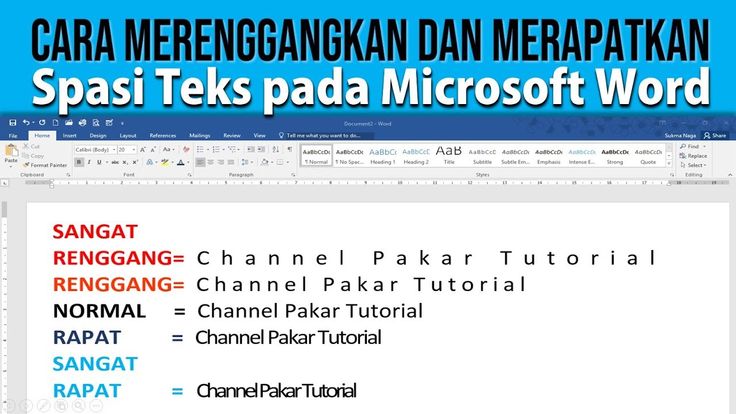
Dengan menggunakan fitur ini, Anda bisa memilih opsi Expanded untuk memperlebar jarak antar huruf. Anda juga dapat menentukan nilai titik tertentu agar hasilnya sesuai dengan kebutuhan dokumen.
Langkah Pertama Membuka Menu Font
Pertama, blok atau sorot teks yang ingin Anda renggangkan. Setelah itu, klik panah kecil di pojok kanan bawah grup Font pada tab Home.
Anda juga bisa menggunakan pintasan keyboard Ctrl+D untuk membuka jendela Font dengan lebih cepat. Jendela ini akan menampilkan berbagai opsi pengaturan teks secara lengkap.
Mengatur Jarak Antar Huruf
Di dalam jendela Font, cari bagian Advanced atau Lanjutan yang berisi opsi Spacing. Klik menu dropdown di samping Spacing dan pilih Expanded.
Setelah memilih Expanded, masukkan angka pada kolom By sesuai keinginan Anda. Semakin besar angkanya, semakin lebar jarak antar huruf yang dihasilkan.
Teknik Merenggangkan Tulisan untuk Judul dan Subjudul
Untuk membuat judul terlihat lebih elegan, perenggangan tulisan sering kali menjadi pilihan utama. Dengan jarak antar huruf yang lebih lebar, judul terkesan lebih formal dan mudah dibaca.
Anda dapat menerapkan teknik ini pada judul bab, subjudul, atau bahkan teks pada sampul laporan. Pastikan nilai spasi tidak terlalu besar agar tetap terlihat proporsional.
Selain itu, Anda juga bisa menggabungkan perenggangan dengan perubahan ukuran font untuk hasil yang lebih maksimal. Cara edit tulisan bulleting di samping foto di MS Word juga bisa dilakukan dengan teknik serupa.
Menggunakan Opsi Condensed untuk Merapatkan Teks
Jika suatu saat Anda perlu merapatkan tulisan, Anda bisa memilih opsi Condensed pada menu Spacing. Opsi ini berguna saat teks terlalu panjang dan ingin muat dalam satu baris.
Prinsip kerjanya sama seperti Expanded, hanya saja arahnya berlawanan. Anda tinggal memasukkan nilai yang diinginkan pada kolom By untuk mengatur tingkat kerapatannya.
Cara Merapikan Tulisan di Word dengan Mengatur Spasi Baris
Selain jarak antar huruf, spasi antar baris juga memengaruhi kerapian dokumen. Anda bisa mengatur spasi baris melalui menu Line and Paragraph Spacing di tab Home.
Pilih opsi 1.5 atau 2.0 untuk memberikan ruang napas pada teks. Cara ini sangat membantu saat membaca dokumen panjang atau skripsi.
Untuk pengaturan yang lebih detail, klik opsi Line Spacing Options dan tentukan nilai persis pada kolom At. Dengan begitu, Anda bisa membuat gaya tulisan di word yang konsisten di seluruh dokumen.
Tips Memperbesar Tulisan di Word Secara Efektif
Memperbesar tulisan di Word sebenarnya cukup mudah, tetapi banyak pengguna yang masih bingung melakukannya. Anda bisa mengubah ukuran font langsung dari menu dropdown pada tab Home.
Selain itu, Anda juga bisa menggunakan pintasan Ctrl+Shift+> untuk memperbesar teks secara bertahap. Pintasan ini sangat praktis saat Anda ingin menyesuaikan ukuran judul dengan cepat.
Jika ingin hasil yang lebih presisi, gunakan kolom ukuran font dan ketik angka secara manual. Anda bisa memasukkan nilai seperti 14, 16, atau 18 sesuai kebutuhan.
Kesimpulan
Mengatur jarak antar huruf dan baris di Word adalah keterampilan dasar yang sangat berguna. Dengan memahami cara merenggangkan tulisan di word, dokumen Anda akan terlihat lebih profesional dan enak dibaca.
Jangan ragu untuk bereksperimen dengan berbagai nilai spasi agar menemukan gaya yang paling sesuai. Semoga panduan ini membantu Anda dalam membuat dokumen yang lebih rapi dan menarik.