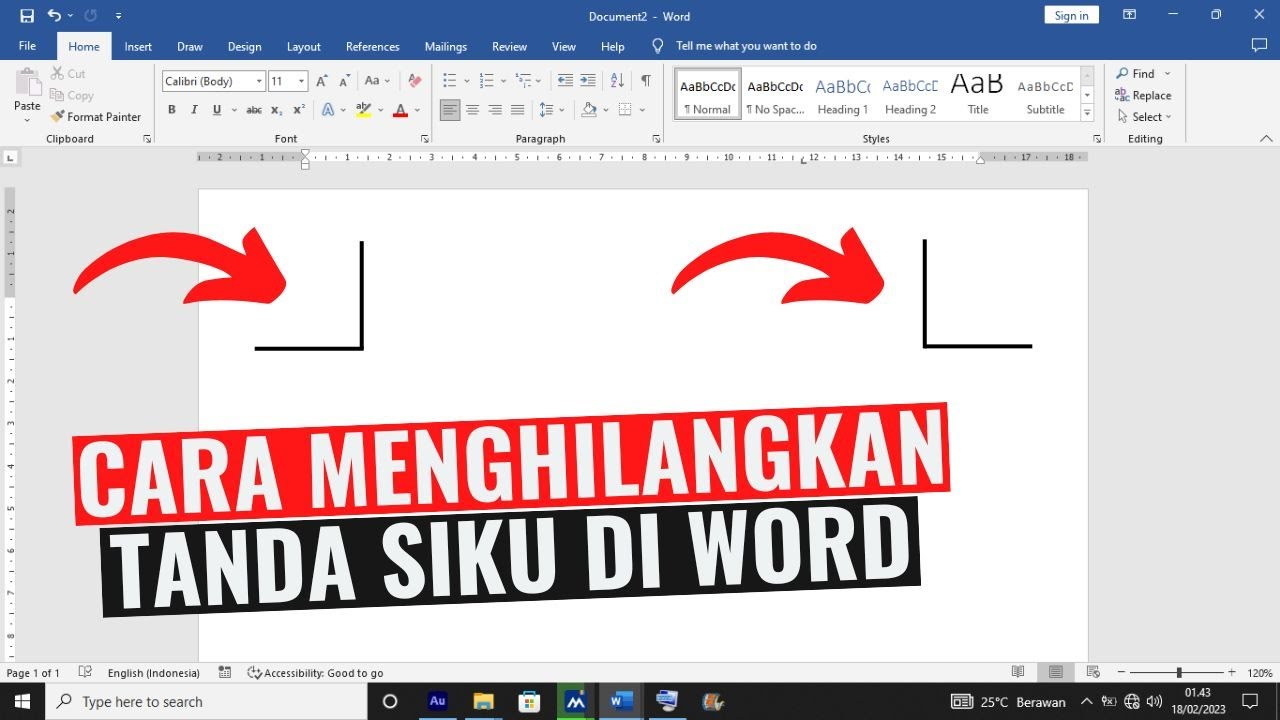
Cara Menghilangkan Tanda Segitiga di Word yang Muncul Saat Mengetik, Ternyata Ini Penyebab dan Solusinya
Disiarkan oleh stimiksepnop.ac.id – Artikel seputar cara menghilangkan tanda segitiga di Word bisa anda temukan disini. Apakah Anda sering melihat tanda segitiga kecil yang mengganggu saat mengetik di Microsoft Word? Tanda ini biasanya muncul di awal paragraf atau di margin dokumen, dan sering kali membuat dokumen terlihat tidak rapi. Artikel ini akan membahas berbagai cara menghilangkan tanda segitiga di Word dengan mudah dan cepat, cocok untuk pemula maupun profesional.
Apa Itu Tanda Segitiga di Word?
Tanda segitiga di Word sebenarnya adalah simbol pemformatan yang muncul karena pengaturan tertentu. Simbol ini biasanya berbentuk segitiga kecil berwarna hitam atau abu-abu, dan bisa muncul di berbagai posisi.
Ada beberapa jenis tanda segitiga yang mungkin Anda temui, seperti segitiga di awal paragraf, segitiga di margin, atau segitiga di dalam daftar. Masing-masing memiliki penyebab dan cara mengatasinya yang berbeda.
Jenis-Jenis Tanda Segitiga yang Sering Muncul
- Segitiga di awal paragraf: biasanya menandakan adanya gaya atau style tertentu yang diterapkan.
- Segitiga di margin kiri: sering muncul ketika Anda mengaktifkan fitur track changes atau komentar.
- Segitiga di dalam daftar: biasanya muncul ketika Anda menggunakan bullet list atau numbering.
- Segitiga di sudut sel tabel: menandakan adanya konten yang tersembunyi atau format khusus.
Cara Menghilangkan Tanda Segitiga di Word dengan Menonaktifkan Tanda Pemformatan
Cara paling umum untuk menghilangkan tanda segitiga di Word adalah dengan menonaktifkan tampilan tanda pemformatan. Tanda ini sebenarnya adalah simbol paragraf, spasi, dan tab yang sengaja ditampilkan oleh Word untuk membantu Anda melihat struktur dokumen.
Untuk menonaktifkannya, Anda bisa pergi ke tab Beranda (Home) dan mencari ikon pilcrow (¶) di grup Paragraf. Klik ikon tersebut untuk menyembunyikan semua tanda pemformatan, termasuk tanda segitiga yang mengganggu.
Jika ikon pilcrow tidak terlihat, Anda bisa menggunakan pintasan keyboard Ctrl+Shift+8 untuk menampilkan atau menyembunyikan tanda pemformatan dengan cepat. Cara ini sangat efektif dan berlaku untuk semua versi Word, baik 2016, 2019, maupun 2021.
Menggunakan Opsi File untuk Menyembunyikan Tanda Selamanya
Jika Anda ingin tanda segitiga tidak pernah muncul lagi, Anda bisa mengubah pengaturan default Word. Caranya dengan membuka menu File, lalu pilih Opsi (Options), dan masuk ke bagian Tampilan (Display).
Di bagian tersebut, Anda akan melihat daftar opsi untuk menampilkan berbagai tanda pemformatan. Hapus centang pada semua opsi yang berhubungan dengan tanda paragraf, spasi, dan tab, lalu klik OK. Dengan begitu, Word tidak akan lagi menampilkan tanda segitiga secara otomatis.
Mengatasi Tanda Segitiga di Awal Paragraf Akibat Gaya (Style)
Tanda segitiga di awal paragraf sering kali muncul karena Anda menggunakan gaya (style) tertentu seperti Heading atau List Paragraph. Gaya ini memiliki indentasi atau format khusus yang membuat Word menampilkan segitiga sebagai penanda.
Untuk menghilangkannya, Anda bisa mengubah gaya paragraf tersebut menjadi gaya Normal. Caranya dengan memilih teks yang bermasalah, lalu klik gaya Normal di galeri Styles pada tab Beranda. Tanda segitiga akan hilang setelah gaya diubah.
Jika Anda ingin mempertahankan format tertentu tanpa tanda segitiga, Anda bisa mengatur indentasi dan spasi secara manual menggunakan penggaris di bagian atas dokumen. Pastikan pengaturan indentasi tidak menggunakan opsi yang memicu munculnya tanda segitiga.
Menghapus Tanda Segitiga di Daftar atau Bullet List
Tanda segitiga di dalam daftar sering muncul ketika Anda menggunakan bullet list dengan format khusus. Untuk menghilangkannya, Anda bisa menghapus format bullet tersebut dan menggantinya dengan format lain.
Caranya, blok teks yang memiliki tanda segitiga, lalu klik panah di samping ikon Bullets pada tab Beranda. Pilih opsi None untuk menghapus bullet, atau pilih gaya bullet lain yang tidak menampilkan segitiga. Setelah itu, tanda segitiga akan hilang dan daftar tetap rapi.
Cara Menghilangkan Tanda Segitiga di Margin Akibat Track Changes
Tanda segitiga di margin kiri atau kanan dokumen biasanya muncul ketika fitur Track Changes aktif. Fitur ini menampilkan garis vertikal dan segitiga di margin untuk menunjukkan area yang telah diubah atau dikomentari.
Untuk menghilangkan tanda segitiga tersebut, Anda perlu menonaktifkan fitur Track Changes. Caranya, buka tab Review, lalu klik ikon Track Changes untuk mematikannya. Setelah itu, terima atau tolak semua perubahan yang ada agar tanda segitiga hilang.
Jika tanda segitiga masih muncul setelah menonaktifkan Track Changes, Anda bisa menghapus semua komentar yang ada di dokumen. Caranya dengan membuka tab Review, lalu klik panah di bawah ikon Delete dan pilih Delete All Comments in Document.
Menggunakan Fitur Find and Replace untuk Menghilangkan Tanda Segitiga
Jika tanda segitiga yang muncul adalah bagian dari karakter khusus yang tidak diinginkan, Anda bisa menggunakan fitur Find and Replace untuk menghapusnya. Fitur ini sangat berguna untuk membersihkan dokumen dari simbol-simbol aneh.
Caranya, tekan Ctrl+H untuk membuka kotak dialog Find and Replace. Di kolom Find what, ketik simbol segitiga yang ingin dihapus (biasanya berupa karakter Unicode). Anda bisa menyalin simbol tersebut dari dokumen dan menempelkannya di kolom tersebut.
Biarkan kolom Replace with kosong, lalu klik Replace All. Word akan menghapus semua tanda segitiga yang ditemukan dalam dokumen. Pastikan Anda menyimpan salinan dokumen sebelum melakukan ini untuk berjaga-jaga.
Tips Tambahan untuk Dokumen yang Bersih dan Rapi
Selain menghilangkan tanda segitiga, Anda juga perlu memperhatikan tanda pemformatan lain seperti tanda centang di word atau tanda panah di word yang mungkin muncul. Semua simbol tersebut bisa dihilangkan dengan cara yang sama, yaitu menonaktifkan tanda pemformatan.
Jika Anda sering bekerja dengan dokumen yang memiliki banyak format, ada baiknya untuk menggunakan cara menghilangkan background di word agar dokumen tetap terlihat bersih. Anda juga bisa memanfaatkan cara menghilangkan garis di word untuk menghapus garis otomatis yang sering muncul saat mengetik.
Dengan menguasai cara mengatasi tanda segitiga dan simbol lainnya, Anda akan lebih produktif dalam mengolah dokumen. Jangan ragu untuk mengeksplorasi berbagai fitur Word lainnya agar pekerjaan Anda semakin mudah.
Kesimpulan
Tanda segitiga di Word sebenarnya bukanlah masalah besar, tetapi bisa mengganggu kenyamanan saat bekerja. Dengan mengikuti langkah-langkah di atas, Anda dapat menghilangkan tanda segitiga dengan cepat dan mudah.
Mulai dari menonaktifkan tanda pemformatan, mengubah gaya paragraf, hingga menggunakan fitur Find and Replace, semua cara terbukti efektif. Pilih metode yang paling sesuai dengan kebutuhan Anda, dan pastikan dokumen Anda selalu terlihat profesional.