7 Langkah Mudah Mengubah Font Menjadi Kapital di Word Tanpa Ruler yang Sering Terlewat
Disiarkan oleh stimiksepnop.ac.id – Artikel seputar mengubah font menjadi kapital di word bisa anda temukan disini. Mengubah teks menjadi huruf kapital di microsoft word dapat meningkatkan penekanan visual pada judul atau subjudul. Artikel ini menjelaskan langkah praktis serta cara memanfaatkan ruler untuk penataan dokumen yang lebih presisi.
Persiapan dan Pengaturan Tampilan
Sebelum melakukan perubahan, pastikan tampilan dokumen berada pada mode Print Layout agar semua alat bantu terlihat. Mode ini memungkinkan ruler horizontal dan vertikal muncul secara otomatis.
Jika ruler tidak terlihat, aktifkan lewat tab View dengan mencentang kotak Ruler, atau buka Options → Advanced → Display untuk menampilkan vertical ruler. Pengaturan ini memudahkan penyesuaian margin dan indentasi setelah teks diubah menjadi kapital.
Trik Keyboard Cepat untuk Kapitalisasi
Shortcut Ctrl+Shift+A mengubah seluruh teks yang dipilih menjadi huruf kapital dalam sekejap. Kombinasi ini bekerja di semua versi Word Windows dan Mac.
Untuk mengubah hanya kata pertama menjadi kapital, gunakan Shift+F3 berulang kali hingga format yang diinginkan muncul. Teknik ini menghemat waktu saat mengedit dokumen panjang.
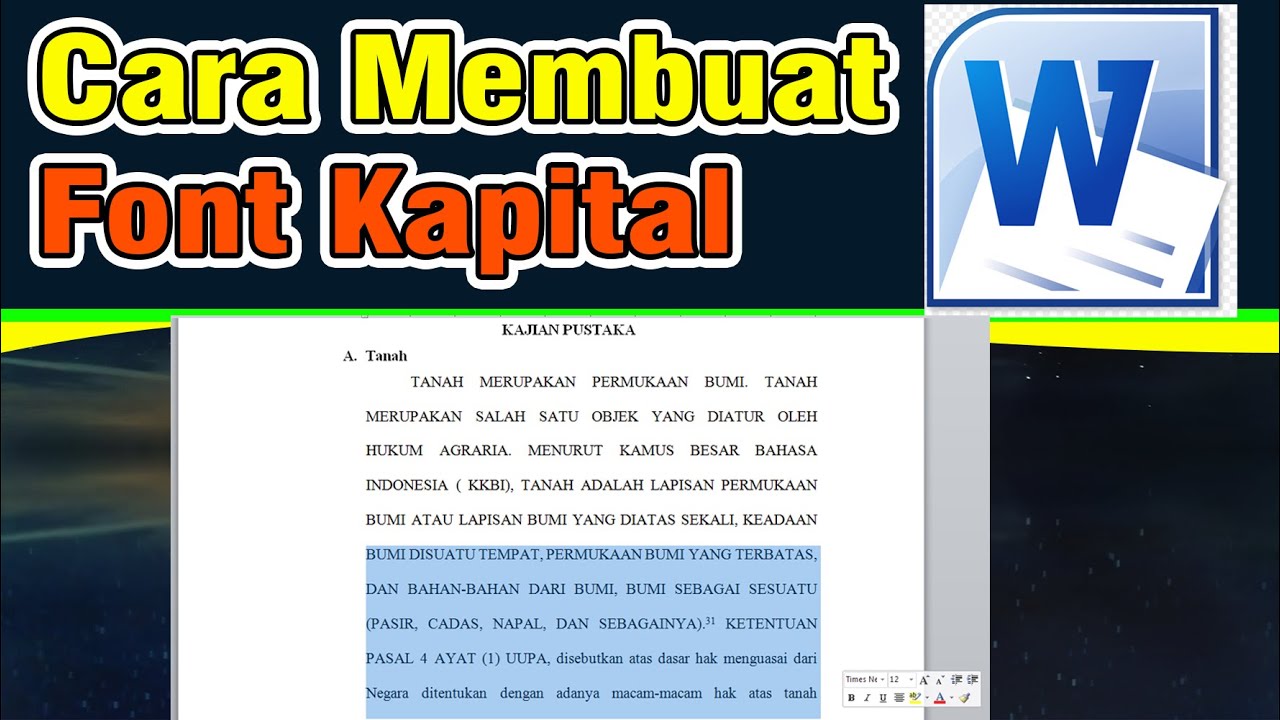
Cara Mengubah Font Menjadi Kapital di Word
- Pilih teks yang ingin diubah, baik satu kata, paragraf, atau seluruh dokumen.
- Tekan
Ctrl+Shift+Auntuk mengubah semua huruf menjadi kapital secara langsung. - Jika ingin membalikkan kapitalisasi, gunakan kembali shortcut yang sama atau pilih Change Case pada tab Home.
- Untuk mengubah huruf kapital menjadi huruf kecil, pilih lowercase pada menu Change Case.
- Gunakan fitur Format Painter untuk menyalin gaya kapital ke bagian lain tanpa mengubah ukuran atau warna teks.
- Jika dokumen mengandung heading yang otomatis terformat, periksa style heading dan aktifkan opsi All Caps di dialog Font.
- Simpan perubahan dengan menekan
Ctrl+Sagar format tetap konsisten pada file yang akan dibagikan.
Setelah teks diubah menjadi kapital, periksa kembali jarak antar kata dan spasi karena huruf kapital cenderung memakan ruang lebih lebar. Penyesuaian ini dapat dilakukan dengan ruler untuk menjaga keseimbangan visual.
Memanfaatkan Ruler untuk Penyesuaian Layout setelah Kapital
Ruler memungkinkan Anda menggeser margin kiri dan kanan secara halus, sehingga teks kapital tidak terpotong pada tepi halaman. Gunakan marker pada ruler untuk menyesuaikan indentasi pertama paragraf secara tepat.
Pengaturan tab stop pada ruler juga membantu menyejajarkan kolom angka atau judul yang telah diubah menjadi kapital. Klik pada bagian bawah ruler untuk menambahkan atau menghapus tab sesuai kebutuhan.
Mengatur Margin
- Tarik marker margin kiri ke kanan untuk memberikan ruang ekstra pada huruf kapital yang lebar.
- Sesuaikan margin kanan agar teks tidak melampaui batas halaman ketika dicetak.
Menyesuaikan Indentasi
- Gunakan segitiga atas pada ruler untuk mengatur indentasi baris pertama pada paragraf berjudul kapital.
- Segitiga bawah dapat dipindahkan untuk mengatur hanging indent pada daftar atau kutipan.
Tips Tambahan untuk Efisiensi
Manfaatkan style heading yang sudah disetting dengan opsi All Caps untuk otomatis mengubah setiap judul menjadi kapital. Ini mengurangi kebutuhan edit manual pada dokumen berulang.
Gunakan fitur Find and Replace dengan pola ([a-z]) dan replace ke U$1 (regex) bila ingin mengkapitalisasi kata tertentu secara massal. Teknik ini cocok untuk dokumen teknis yang memerlukan konsistensi format.
Kesimpulan
Mengubah font menjadi kapital di Word tidak hanya soal menekan tombol, tetapi juga melibatkan penataan layout agar hasil akhir tampak profesional. Dengan mengaktifkan ruler dan menerapkan langkah-langkah di atas, Anda dapat menghasilkan dokumen yang rapi, mudah dibaca, dan memiliki penekanan visual yang kuat.