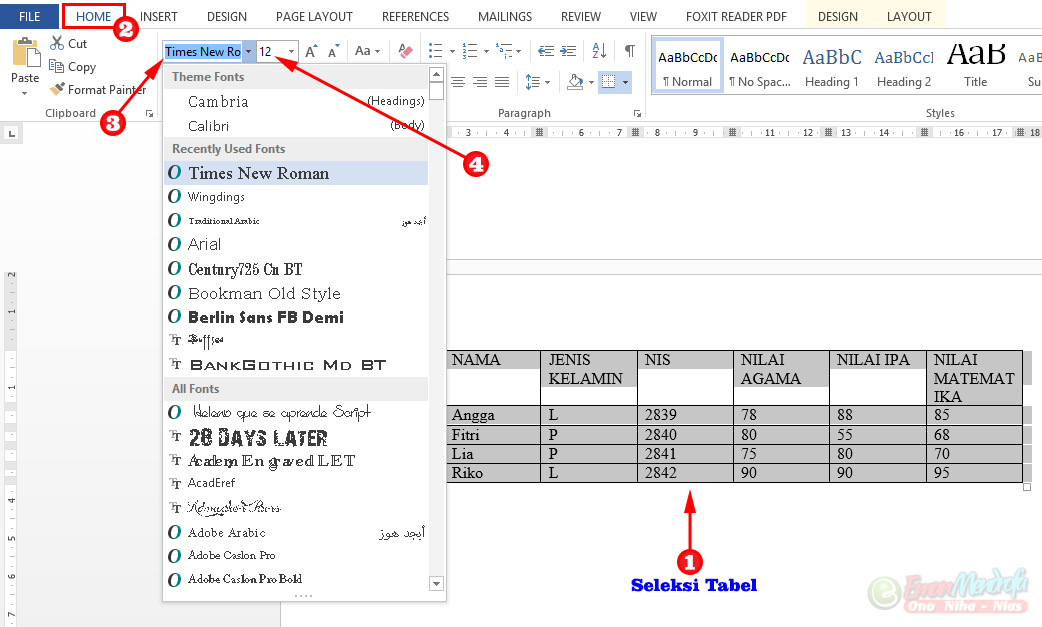
Terbukti Cara Cepat Mengubah Font Tabel di Word Tanpa Ribet, 5 Langkah Praktis
Disiarkan oleh stimiksepnop.ac.id – Artikel seputar mengubah font tabel di Word bisa anda temukan disini. Mengubah font pada tabel di Microsoft Word sering menjadi tantangan bagi pengguna yang mengutamakan tampilan profesional. Artikel ini memberikan panduan langkah demi langkah yang mudah diikuti pada tahun 2026.
Langkah-Langkah mengubah font tabel di Word
-
Menampilkan Ruler untuk Pengaturan Lebih Akurat
Ruler berfungsi sebagai alat bantu visual untuk menyesuaikan lebar kolom dan margin tabel secara presisi. Pada Windows, buka tab View dan centang kotak Ruler; pada Mac, pilih opsi yang sama di menu View. Pastikan dokumen berada dalam mode Print Layout agar ruler muncul secara lengkap.
Setelah ruler terlihat, Anda dapat menyeret penanda margin horizontal untuk mengatur batas kiri dan kanan tabel. Penyesuaian ini membantu menciptakan ruang yang cukup bagi teks yang akan diubah fontnya. Dengan ruler aktif, proses edit menjadi lebih terkontrol.
Kenali 5 Cara Membuat Tabel di Word Beserta Tips Format dan Desainnya Jika ruler vertikal tidak muncul, buka File → Options → Advanced dan centang Show vertical ruler in Print Layout view. Pengaturan ini memastikan kedua arah ruler tersedia untuk manipulasi. Ruler yang lengkap memudahkan penyesuaian dimensi sel setelah perubahan font.
-
Memilih Seluruh Tabel yang Akan Diubah
Untuk mengubah font secara seragam, pilih seluruh tabel dengan mengklik ikon sel di pojok kiri atas atau menggunakan perintah Select Table. Pilihan ini menyorot semua sel sehingga perubahan jenis huruf akan diterapkan pada setiap baris dan kolom. Jika hanya sebagian tabel yang diinginkan, gunakan kombinasi Shift atau Ctrl saat mengklik sel.
Setelah tabel terpilih, pastikan tidak ada sel lain yang tidak sengaja masuk dalam seleksi. Anda dapat memeriksa highlight biru di sekitar sel yang dipilih. Seleksi yang tepat menghindari inkonsistensi gaya teks di bagian lain dokumen.
Ketika bekerja dengan dokumen yang memiliki banyak tabel,
admin0