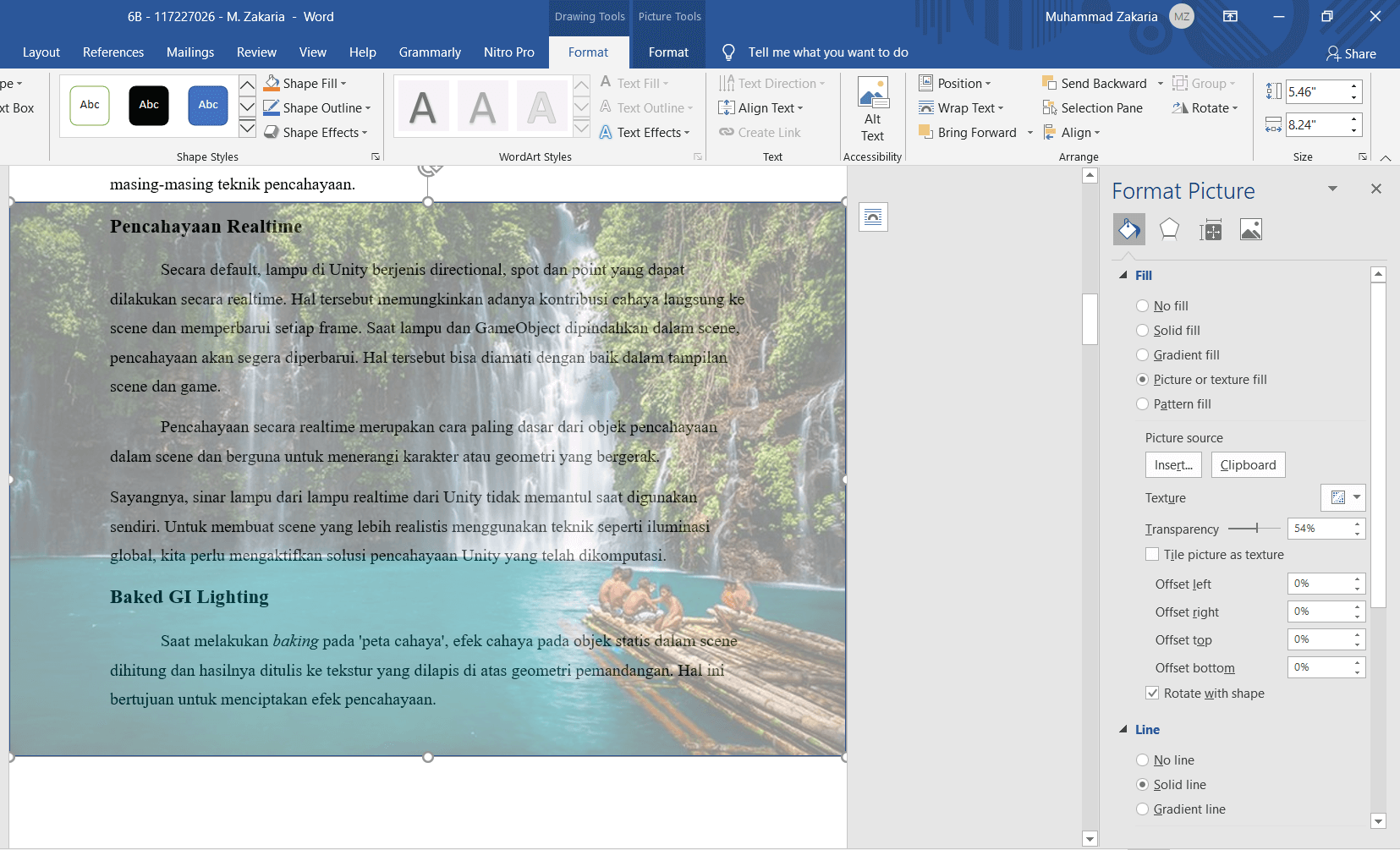
Cara Membuat Gambar Transparan di Word 2016 Ternyata Semudah Ini, Wajib Tahu Agar Tampilan Dokumen Makin Profesional
Disiarkan oleh stimiksepnop.ac.id – Artikel seputar cara membuat gambar transparan di word 2016 bisa anda temukan disini. Membuat gambar transparan di Word 2016 sering menjadi kebutuhan saat menyusun dokumen profesional, laporan, atau materi presentasi. Dengan latar belakang yang transparan, gambar akan menyatu dengan halaman dan teks di sekitarnya sehingga tampilan dokumen menjadi lebih rapi dan menarik. panduan ini akan membantu Anda menguasai cara membuat background transparan di Word secara praktis, bahkan jika Anda seorang pemula sekalipun.
Mengapa Perlu Membuat Gambar Transparan di Word?
Gambar dengan latar belakang transparan sangat berguna untuk menyisipkan logo perusahaan, tanda tangan digital, atau ilustrasi ke dalam dokumen tanpa kotak putih yang mengganggu. Teknik ini juga memungkinkan Anda untuk membuat gambar menjadi di atas tulisan, sehingga desain dokumen terlihat lebih dinamis dan profesional. Dengan menguasai trik ini, Anda tidak perlu lagi menggunakan aplikasi desain eksternal yang rumit untuk keperluan sederhana.
Word 2016 menyediakan fitur bawaan yang cukup andal untuk menghapus latar belakang gambar secara otomatis. Meskipun hasilnya tidak selalu sempurna untuk gambar yang kompleks, fitur ini sangat membantu untuk objek dengan kontras yang jelas. Selain itu, Anda juga bisa mengatur tingkat transparansi warna tertentu agar gambar menyatu dengan latar halaman.
Langkah-Langkah Membuat Gambar Transparan di Word 2016
1. Menyisipkan Gambar ke Dokumen
Langkah pertama adalah membuka dokumen Word 2016 dan menempatkan kursor di posisi yang diinginkan. Klik menu Insert pada ribbon, lalu pilih Pictures untuk memilih gambar dari perangkat Anda atau Online Pictures untuk mencari dari internet.
Setelah gambar berhasil disisipkan, pastikan gambar tersebut dalam keadaan terpilih (klik sekali pada gambar). Anda akan melihat munculnya menu tambahan bernama Format di bawah Picture Tools pada ribbon. Menu inilah yang akan menjadi pusat kendali untuk mengedit gambar.
2. Menggunakan Fitur Remove Background
Pada menu Format, cari dan klik tombol Remove Background yang terletak di grup Adjust. Word akan secara otomatis mendeteksi area yang dianggap sebagai latar belakang dan menandainya dengan warna magenta (ungu).
Anda dapat menyesuaikan area yang akan dihapus dengan menarik kotak seleksi atau menggunakan tools Mark Areas to Keep dan Mark Areas to Remove. Setelah puas dengan hasil seleksi, klik Keep Changes untuk menerapkan penghapusan latar belakang. Sekarang gambar Anda sudah menjadi transparan di area yang ditandai.
3. Mengatur Transparansi Warna Gambar
Jika gambar Anda memiliki latar belakang berupa satu warna solid, Anda bisa memanfaatkan fitur Set Transparent Color. Caranya, klik gambar lalu pilih ikon Set Transparent Color di menu Format, kemudian klik pada area gambar yang ingin dijadikan transparan.
Metode ini sangat efektif untuk gambar dengan latar putih atau warna polos lainnya. Namun perlu diingat, fitur ini hanya membuat satu warna menjadi transparan, sehingga tidak cocok untuk gambar dengan gradasi atau banyak warna. Untuk hasil maksimal, kombinasikan dengan cara menghapus latar belakang yang sudah dijelaskan sebelumnya.
Tips Tambahan Agar Gambar Transparan Tampak Profesional
Setelah berhasil membuat gambar tembus pandang, Anda bisa mengatur posisi dan ukurannya agar pas dengan tata letak dokumen. Gunakan opsi Wrap Text untuk mengatur bagaimana teks mengalir di sekitar gambar, misalnya pilih Behind Text agar gambar berada di belakang tulisan.
Jika ingin gambar terlihat lebih cerah atau kontras, Anda bisa menggunakan fitur Corrections dan Color di menu Format. Dengan begitu, gambar tidak hanya transparan tetapi juga menarik secara visual. Jangan lupa untuk memanfaatkan cara memotong gambar di Word jika ingin membuang bagian yang tidak perlu sebelum dijadikan transparan.
Untuk keperluan desain yang lebih kompleks, Anda bisa menggunakan cara membuat gambar menjadi kreatif di Word dengan menggabungkan beberapa efek sekaligus. Misalnya, tambahkan bayangan, bingkai, atau efek artistik lainnya melalui menu Picture Effects. Semua fitur ini tersedia langsung di Word 2016 tanpa perlu install software tambahan.
Kesimpulan
Membuat gambar transparan di Word 2016 adalah keterampilan dasar yang sangat berguna dan mudah dipelajari. Dengan mengikuti langkah-langkah di atas, Anda dapat menghasilkan dokumen yang lebih profesional tanpa harus menguasai aplikasi desain grafis yang rumit. Cobalah berlatih dengan berbagai jenis gambar untuk memahami kelebihan dan keterbatasan masing-masing metode.
Dengan menguasai cara membuat logo transparan di Word, Anda akan lebih percaya diri dalam menyusun laporan, proposal, atau materi presentasi yang menarik. Selamat mencoba dan semoga panduan ini bermanfaat untuk pekerjaan sehari-hari Anda.