Ternyata Semudah Ini Cara Menduplikat Halaman di Word yang Jarang Diketahui, Wajib Tahu Sebelum Terlambat
Disiarkan oleh stimiksepnop.ac.id – Artikel seputar cara menduplikat halaman di Word bisa anda temukan disini. Menduplikat halaman di Microsoft Word sering dibutuhkan saat Anda ingin menyalin isi halaman tertentu tanpa harus mengetik ulang. Proses ini sebenarnya cukup sederhana, tetapi banyak pengguna yang belum mengetahuinya. Dengan teknik yang tepat, Anda bisa menggandakan halaman beserta formatnya secara utuh.
Mengenal Berbagai Metode Duplikasi Halaman di Word
Terdapat beberapa cara yang bisa Anda gunakan untuk menduplikat halaman di Word, tergantung pada kebutuhan dan versi Word yang dipakai. Metode paling umum adalah dengan menyalin seluruh isi halaman lalu menempelkannya di halaman baru. Namun, ada juga cara yang lebih praktis menggunakan fitur panel navigasi atau shortcut keyboard.
Setiap metode memiliki kelebihan masing-masing, misalnya untuk dokumen dengan banyak halaman atau yang memiliki format kompleks. Anda bisa memilih cara yang paling sesuai dengan tingkat kenyamanan Anda. Berikut ini langkah-langkah yang bisa diikuti untuk berbagai situasi.
Metode 1: Duplikasi dengan Salin dan Tempel
Metode ini adalah cara paling dasar dan bisa diterapkan di semua versi Word. Anda hanya perlu memblok seluruh isi halaman yang ingin digandakan, lalu menyalinnya. Setelah itu, buat halaman baru dan tempelkan isi tersebut di sana.
Pertama, buka dokumen Word Anda dan pastikan halaman yang ingin diduplikat sudah aktif. Kemudian, tekan Ctrl + A untuk memilih semua teks di halaman tersebut, atau blok secara manual dengan mouse. Setelah terseleksi, tekan Ctrl + C untuk menyalin, lalu pindah ke halaman kosong di bawahnya dan tekan Ctrl + V untuk menempelkan.
Jika Anda ingin menempelkan tanpa mengubah format halaman, gunakan opsi Keep Source Formatting pada menu paste. Ini akan mempertahankan ukuran font, gaya paragraf, dan pengaturan lainnya agar identik dengan halaman asli.
Metode 2: Menggunakan Panel Navigasi untuk Dokumen Panjang
Bagi dokumen yang memiliki banyak halaman, metode manual bisa memakan waktu. Anda bisa menggunakan panel navigasi untuk menduplikat halaman dengan lebih cepat. Caranya, aktifkan panel navigasi dengan menekan Ctrl + F, lalu pilih tab Pages untuk melihat thumbnail setiap halaman.
Setelah panel terbuka, klik kanan pada thumbnail halaman yang ingin diduplikat, lalu pilih Copy. Kemudian, pindah ke halaman target di panel yang sama dan klik kanan, lalu pilih Paste. Metode ini sangat berguna untuk memindahkan atau menggandakan halaman tanpa harus menggulir dokumen secara manual.
Namun, perlu diingat bahwa metode ini hanya menyalin konten, bukan struktur halaman seperti header atau footer. Jika halaman memiliki bagian yang berbeda, Anda mungkin perlu menyesuaikan ulang setelah proses duplikasi selesai.
Metode 3: Duplikasi Halaman dengan Section Break
Jika Anda ingin menduplikat halaman beserta pengaturan halaman seperti margin atau orientasi, gunakan section break. Metode ini lebih kompleks tetapi memberikan hasil yang lebih presisi, terutama untuk dokumen yang memiliki tata letak berbeda di tiap bagian.
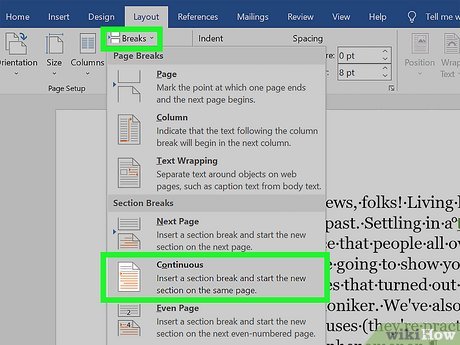
Langkah pertama, tempatkan kursor di akhir halaman yang ingin diduplikat, lalu buka tab Layout dan pilih Breaks > Next Page. Ini akan membuat section baru di halaman berikutnya. Kemudian, salin isi halaman asli dan tempelkan di section baru tersebut.
Setelah menempel, pastikan section baru memiliki pengaturan halaman yang sama dengan halaman asli. Anda bisa memeriksa melalui Page Setup untuk memastikan margin, ukuran kertas, dan orientasi tidak berubah. Dengan begitu, halaman duplikat akan terlihat identik dengan aslinya.
Tips Menghindari Halaman Kosong Setelah Duplikasi
Salah satu masalah yang sering muncul setelah menduplikat halaman di Word adalah munculnya halaman kosong di akhir dokumen. Hal ini biasanya disebabkan oleh tanda paragraf tersembunyi atau section break yang tidak diperlukan. Anda bisa mengatasinya dengan menampilkan tanda paragraf terlebih dahulu menggunakan shortcut Ctrl + Shift + 8.
Setelah tanda paragraf terlihat, hapus tanda paragraf yang berada di halaman kosong tersebut. Jika halaman kosong masih muncul, coba kecilkan ukuran font tanda paragraf menjadi 1 pt atau kurangi margin bawah halaman. Cara lain adalah dengan mengganti jenis section break menjadi Continuous melalui menu Page Setup.
Selain itu, pastikan Anda tidak meninggalkan pemisah halaman ganda di antara dua halaman yang berdekatan. Pemisah halaman yang tidak perlu bisa membuat halaman kosong muncul di tengah dokumen, yang tentu mengganggu tampilan. Periksa juga pengaturan paragraf pada halaman sebelumnya untuk memastikan tidak ada opsi Page Break Before yang aktif.
Menggunakan Fitur Word untuk Mempercepat Duplikasi
Microsoft Word sebenarnya tidak memiliki fitur khusus untuk menduplikat halaman secara otomatis seperti di beberapa aplikasi lain. Namun, Anda bisa memanfaatkan kombinasi shortcut dan fitur bawaan untuk mempercepat proses ini. Misalnya, gunakan Ctrl + C dan Ctrl + V untuk salin-tempel, atau gunakan fitur Format Painter untuk menyalin format halaman.
Untuk dokumen yang sering dijadikan template, Anda bisa menyimpan halaman yang sudah jadi sebagai Quick Part atau Building Block. Dengan begitu, Anda bisa menyisipkan halaman tersebut kapan saja tanpa perlu menyalin ulang. Fitur ini sangat membantu untuk membuat halaman dengan desain yang konsisten.
Jangan lupa untuk selalu memeriksa hasil duplikasi, terutama jika halaman asli memiliki gambar, tabel, atau elemen lain yang posisinya sensitif. Pastikan tidak ada elemen yang bergeser atau terpotong setelah proses penempelan. Jika perlu, gunakan opsi Paste Special untuk mengontrol format yang disalin.
Kesimpulan
Menduplikat halaman di Word sebenarnya tidak sulit jika Anda memahami metode yang tepat. Anda bisa menggunakan salin-tempel untuk cara cepat, panel navigasi untuk dokumen panjang, atau section break untuk hasil yang lebih presisi. Setiap metode memiliki kelebihan yang bisa disesuaikan dengan kebutuhan Anda.
Dengan mengikuti panduan di atas, Anda bisa menghemat waktu dalam menyusun dokumen yang memiliki banyak halaman serupa. Ingatlah untuk selalu membersihkan halaman kosong yang mungkin muncul setelah duplikasi agar dokumen tetap rapi dan profesional. Selamat mencoba!